【ごとなつ】レビューと限定版の特典紹介!人生初のギャルゲーをクリア!
お疲れ様です。つぶあんゲーミングのつぶあんと
助手ウサギのクローバーです!
現在私がどハマりしてる『五等分の花嫁』
マンガ→アニメと見て来たんですが、なんとゲームが発売されるというじゃないですか!?
【五等分の花嫁∬ ~夏の思い出も五等分~】
リンク
リンク
「こ、これはっ!」と思い秒で予約しました!
ただ恥ずかしながら私、ギャルゲーをプレイした事がないんです…
でも好きなコンテンツからであれば新しいジャンルにも挑戦しやすいですよねー!
何事も挑戦!!
後から気付いたんですが、このゲームは店舗ごとに予約特典が違ったんですよね〜。
更にドラマCD付きの限定版まであって、悩んだ末に別のとこで予約し直しましたよw
それではさっそく紹介していきますね!
【ごとなつ】の概要
| 発売日 | 2021年3月25日 |
|---|---|
| 販売元 | MAGES |
| 対応ハード | Switch・PS4 |
| ジャンル | 五つ子とドキドキ無人島生活ADV |
| 対象年齢 | CERO:B(12歳以上対象) |
| プレイ人数 | 1人~(8人) |
| 画像の出典 | PS5のキャプチャー機能 |
| 画像の権利表示 | ©春場ねぎ・講談社/「五等分の花嫁∬」制作委員会 ©MAGES |
限定版の収録内容
私が購入したのはPS4版なのでPS4版の紹介になりますが、Switch版も特典は同じ物になってます!
まず限定版BOXのパッケージイラストがめちゃくちゃカワイイ!!
花嫁衣装の5つ子が最高ですね!(語彙力)
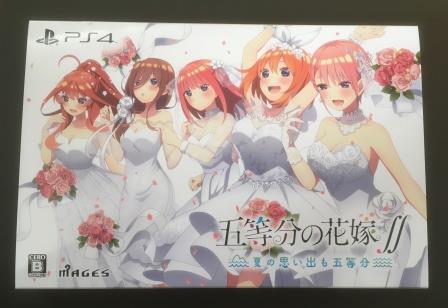
開けてみるとゲームソフトと特典のドラマCDが入っています!
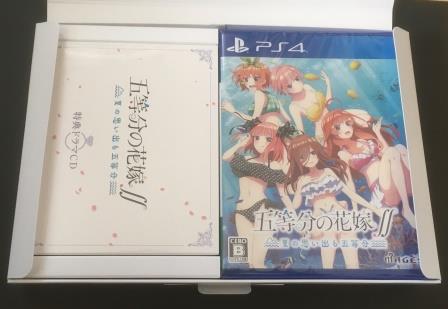
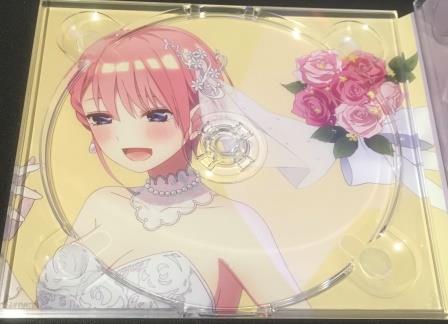
ドラマCDもスリーブを外すと、5つ子それぞれのイラストが描かれたケースになっています!
ディスクにはゲームパッケージの水着姿の5つ子が描かれています。

内容はそれぞれ約35分程のボリュームで、5つ子達とデートをしているようなシチュエーションとなっていました!
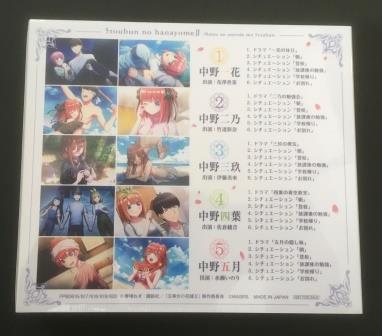
うん、尊すぎる
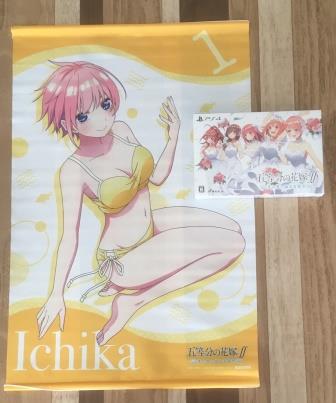
更に私は一花推しなので『WonderGOO』さんで予約してタペストリーも手に入れました!!
B2サイズなのでかなり大きいです!
【ごとなつ】のストーリーの時系列
ごとなつの時系列としてはアニメ2期『修学旅行編の後』に当たりますが、原作にはないオリジナルストーリーになっています!
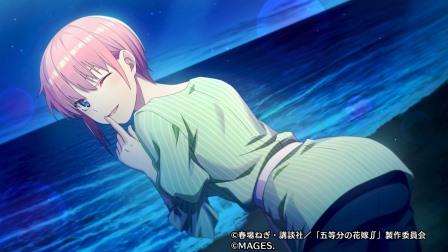
とは言ってもifストーリーというほどでもありません!
あくまで原作のイメージを崩さないように、うまくそれぞれの魅力が引き出されていました!
エンディングは全14ルート
エンディングは全部で14ルート用意されています。
- 一花ルート
- 二乃ルート
- 三玖ルート
- 四葉ルート
- 五月ルート
- らいはルート
- みんなルート
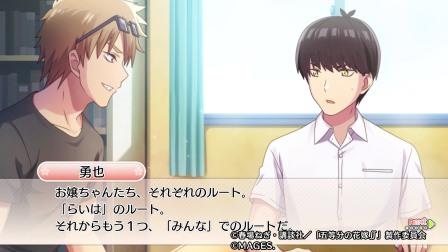
そしてこれらそれぞれにノーマルエンドとグッドエンドが用意されています!
私はとりあえず1周目で推し『一花』ルートのグッドエンドに辿り着く事ができました!!
【ごとなつ】の良かったポイント
声優好きにはたまらない
5つ子の声優さん達は本当に演技が上手ですよねぇ
ごとなつのプレイ中は彼女達のボイスを絶え間なく聴いていられます!
イヤホン推奨…いや、必須です!!w
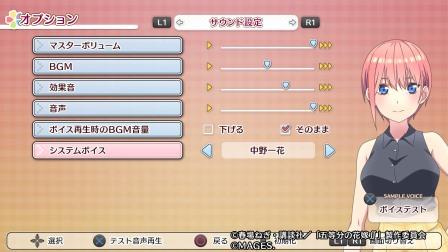
更にメニュー画面のボイスガイドは好きなキャラクターに変更する事が可能です!
イベントシーンのイラストがかわいい
無人島での生活を通して親密度を上げていくと発生するイベントで、イラストが登場する事があります。
ごとなつでしか見られない5つ子の姿が美麗なイラストで描かれているのは必見です!!
しかも1度見たイラストはタイトルメニューのギャラリーで再び見る事ができます!
ただしイベント中はこのイラストの彼女達の表情が少し変化するけど、ギャラリーで再び見れるのは1パターンだけのようです。
2021/11/15追記
ギャラリーでイラスト閲覧中に「決定ボタン」を押すとキャラクターの表情が変わります!!
この記事のコメント欄にて匿名で情報提供していただきまして、実際に確認済み。
ありがとうございました!!
ギャラリーとは違う表情のイラストを保存する方法
会話パートでは『戻るボタン(私はPS5でプレイしているので○ボタン、PS4・Switchでは×ボタン?)』で吹き出しを閉じる事ができます。
この方法を使えば表情のバリエーションは、プレイ中にスクショを撮る事で保存できます。
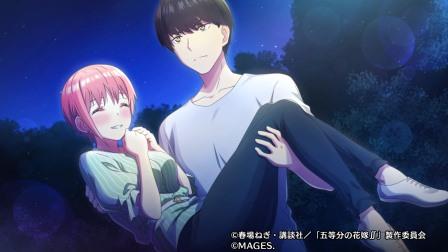
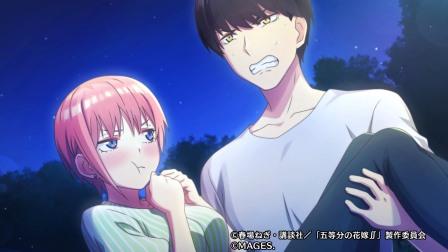
ただしストーリー後半の方では制限がかかっていてプレイ中の録画・スクショが撮れなくなるので無理ですが…
2021/11/15追記
前述の通り、ギャラリーにてスクショ可能でした。
セーブデータが複数作れる
手動で複数のセーブデータが作成可能なのでうまく使えば各エンディングまでの時短も可能になります!
私は気づくのが遅くて手遅れでしたけどw
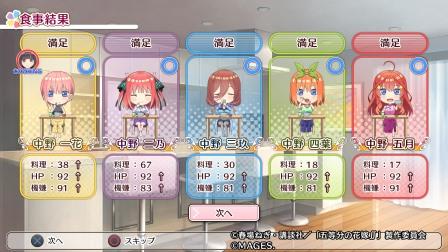
リザルト画面のデフォルメキャラがカワイイ
食事や勉強、食料調達のリザルト画面ではデフォルメされた5つ子たちが登場します!
これがまたカワイイのなんの…w
【ごとなつ】の気になったポイント
プレイしている感覚は薄い
私はこの手のゲームは今作が初プレイなので他作品との比較ができなくて申し訳ないんですが、会話シーンで選択肢(分岐?)が思ったよりも少ないなぁと感じました。
ちなみに選択肢の結果はおそらくこんな感じ。
- 選択肢の後少し会話が変化
- 親密度が上がる選択肢がある
『プレイするゲーム』というよりも『聴く(見る)ゲーム』に近いのかな?
作業感が否めない
次はそんなノベルゲーに近い今作のプレイパートである生活パートについてです。
生活パートでは5人に『勉強・食料調達・休憩』を指示するんですが、特にミニゲームとかがあるわけでもないのでほぼ作業なんですよね。
加えて目標条件もそこまで厳しくないというヌルゲー
風太郎がサポートをする事で会話イベントこそ発生しますが、やはり若干の作業感は否めません。
プロローグが終わると風太郎君のボイスはなくなる
プロローグが終わるくらいから風太郎君のボイスはなくなります。
- 松岡禎丞さんが忙しいからなのか?
- プレイヤーは風太郎君目線だから没入感を高めるためなのか?
もちろん忙しいんだろうけどそれは5つ子の声優さん達も同じなので、これの理由はおそらく後者なのかな?
でもあくまで5つ子達は風太郎君相手なので個人的には逆に違和感がありましたね。
ペテルギウス…松岡さんのいい声が聴きたかったというのもある
最後に
ぶっちゃけ作品のファン、または声優さんのファン以外の方はまず楽しめないでしょう。
逆にファンなら買って損はないと言えます!!
あくまで人を選ぶゲームではあると感じました。
私は恥ずかしながら本気でドキッとしてしまうシーンもありましたしとっても楽しかったです!
まだ13ルートも残ってますがモンハンの前日発売だったので一旦そっちに行ってきます。
ごとなつはこれからもぼちぼち遊んでいこうと思います!!
リンク
それでは今回はこの辺で
またお会いしましょう
【Switch】コントローラー複数持ちの方は必須!?定位置化できる充電スタンド7選‼
お疲れ様です。つぶあんゲーミングのつぶあんと
助手ウサギのクローバーです!
コントローラー複数持ちの方にオススメの充電スタンド
Switchのコントローラーって結構置き場所に困りませんか?
というのも私が持っている物だけでも3つあるんです。
- 本体付属のJoy-Con
- プロコン
- グリップコントローラー
快適に遊ぼうと思うと自然とこんなにコントローラーが...
更にお子さんや家族、友人用などに追加のJoy-Conを買う方もいると思います。
しかし基本的にはJoy-Conは本体に接続した状態で充電するしかありませんよね?
つまり…
Switch1台に対して追加のJoy-Conを買ってJoy-Conが2組(左右2個ずつ)になった場合は1組(左右1個ずつ)ずつしか充電できない!
という事になってしまいます。
また、普段グリップコンを使っている方はいざJoy-Conを使おうと思ったら…
「どこにしまったっけ?」
なんて経験はないでしょうか?(経験談…)
この記事ではこれらの悩みを解決する周辺機器をパターンごとにいくつか紹介したいと思います!!
きっとあなたにピッタリの充電スタンドが見つかるはずです!
追加でJoy-Conを1組(左右一個ずつ)以上購入している方向けの充電スタンド
まずはJoy-Conを追加で購入して2組以上ある方にオススメのJoy-Conを複数同時に充電できるスタンドを紹介します!
コンパクトなドック一体型
ドックに接続して一体化することで省スペースな充電スタンド。
Switch本体に接続したものと合わせて計3組のJoy-Conを充電できます。
リンク
ゲームカードも収納できるドック一体型
こちらは先ほどと同じくドックを拡張して3組のJoy-Conを充電できるタイプですが、更に横の部分にゲームカードを8枚収納できます!
リンク
スリムなタワー型
こちらはドックとは独立していますが、タワー状でスリムなのでこちらもかなり省スペース。
リンク
プロコンを2台購入している方向けの充電スタンド
次に紹介するのはプロコンを2台所有している方向けの充電スタンドです。
プロコン2台を同時に充電できるスタンド
USBType-C端子が2つついているだけのシンプルな充電スタンド。
コンパクトに定位置化できるのが◎
リンク
プロコン2台とJoy-Con2組を同時に充電できるスタンド
こちらはプロコン2台に加えてJoy-Conも2組充電できるスタンド。
サイズは少し大きくなってしまいますが、多数の周辺機器をまとめられるのが◎
リンク
なかなか思い通りのスタンドが見つからない方向けにユニークな充電スタンド
ここからはここまで紹介した中で条件に合うものが見つからなかった方向けにユニークな充電スタンドを2つ紹介します。
所持している周辺機器に合わせて使い方を変えれる器用なスタンド
USBType-C端子が2つ、Joy-Con用の端子が2組ついた充電スタンドで、充電する物に合わせる事ができます。
例を挙げると…
- Joy-Con2組(4台)
- Joy-Con1組(2台)とプロコン1台
- プロコン2台
この1台の充電スタンドで様々なパターンに対応できるのが◎
リンク
多数の周辺機器にゲームパッケージまで充電できる欲張り大容量スタンド
こちらはサイズは大きくお値段は高めになってしまいますが、大容量収納の充電スタンドになってます。
- Joy-Con2組
- プロコン2台
- Switchドック
- ゲームパッケージ15個
- ゲームカード12枚
もはや母艦、マザーベースのような貫禄さえありますねw
言うまでもなく圧倒的な収納力がポイントです!
リンク
最後に
以上、計7個の充電スタンドを紹介してみました!
あなたの条件に合うものは見つかったでしょうか?
ちなみに私の使っているスタンドは残念ながら現在は販売されていないみたいでした…

USBType-Cが1つとJoy-Con1組を充電できるだけのシンプルな作りなので、ぶっちゃけ上で紹介した充電スタンドに上位互換がたくさんあるので仕方ないですね…
個人的にはちゃんと充電中は赤ランプ、充電完了したら緑ランプも点くしサイズ的にも気に入っているんですがねw
では周辺環境を整えて快適で素敵なSwitchライフを送りましょー♪
それでは今回はこの辺で
またお会いしましょう
【PS5】デュアルセンスが早くも故障!?メーカー修理に出してみました!
お疲れ様です。つぶあんゲーミングのつぶあんと
助手ウサギのクローバーです!
PS5が発売されてから約8ヶ月が過ぎましたが、未だ入手困難な状況が続いています。
しかし不具合などを調整したPS5初のマイナーチェンジモデルが近日発売されるみたいなので、まだ入手できてない方はそちらを狙ってもいいかもしれませんね!
さてかくいう私は運良く今年の2月にPS5を入手できたわけですが、購入から約4ヶ月ほどでコントローラー『デュアルセンス』に不具合が発生しました…
初期ロットを入手できた人柱としての役割を果たすべく(?)メーカー修理に出す事にしました!!
というわけでこの記事では以下の2点を簡単にですがまとめてみます!
- 今回デュアルセンスに発生した不具合の詳細
- メーカー修理の受付から完了までで気になったポイント
デュアルセンスに発生した不具合
私のデュアルセンスに発生したのは『L3スティックのドリフト』という症状でした。
もう少しわかりやすく言うと『左のスティックが何も触ってなくても左方向に入力された状態』になっていました。
そう、あれは2021年6月10日に発売されたFF7リメイクのPS5版(インターグレード)をプレイしていた時の事…
最初は『なんだか操作に違和感がある』程度の認識だったんですがだんだんと違和感がひどくなっていき、違和感の正体(この症状)に気づいた時には操作キャラであるユフィが壁に向かって走り続けていました。
かれこれこういうわけでデュアルセンスの修理の受付したんだけど、
— つぶあん🐰ゲームブログ気まぐれ更新 (@tsubuangaming) 2021年6月28日
PS5の購入証明書なくした(多分開封した時に浮かれてて一緒に捨てた…)
はぁ、詰んだ、どーしよ pic.twitter.com/rU9WR5We52
タチの悪い事に今回の不具合は『L3スティックを押し込む事』がトリガーになっていた為、なかなか気付くことができませんでした。
このスティックのドリフトという現象は歴代のゲーム機のコントローラーでもよくある不具合なので、もはや宿命と言っても過言ではないでしょう。
でもさすがに数ヶ月で壊れるのはホントに勘弁してほしいw
メーカー修理の流れ
簡単に時系列を書いておきます。
- 6/27 オンライン修理受付
- 6/28 故障品の発送
- 7/12 新品の帰還
今回は発送から帰還までちょうど2週間くらいでした。
もちろん混雑具合や土日祝、単純な距離によっても前後する場合があるかと思いますのであくまで目安と思ってください。
修理依頼の申し込み
まずは電話かネットで修理の受付をしなければいけません。
私はネットで申し込みをしたら5分程度で終わり、簡単だったのでオススメです!
ただし基本的には案内に従っていけば問題ないのですが、1ヶ所だけわかりにくかった部分がありました。
修理品選択画面で『PS4とその他モデルと周辺機器・PS5』とカテゴリー分けされているんですが、デュアルセンスの場合はまず周辺機器ではなくPS5を選択してください!
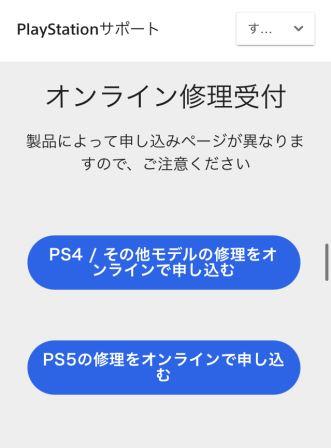
PS5カテゴリーの中の周辺機器カテゴリーからデュアルセンスを選択できます!
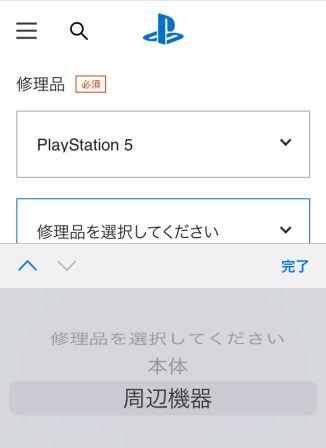
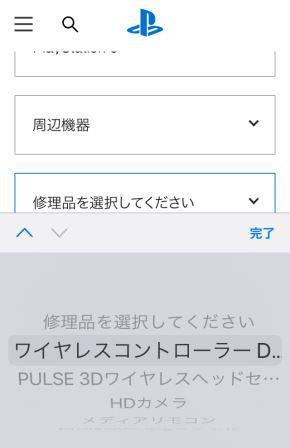
これがわからなくてここだけで2分くらい悩みましたw
だってコントローラーは周辺機器でしょ〜…?
リンク
故障品の発送準備
修理依頼が完了したら発送準備をします。
もちろん受付の時に一緒に送る物についても指示がありますので安心してください。
参考までに今回の場合を紹介しますね。
- デュアルセンス
- 充電用のケーブル(使用していた付属品)
- 必要事項を記入したメモ
- 購入証明書
修理の際に保証を受ける場合には購入証明となる書類が必要になります。(レシートや納品書など...)
はい、実は購入証明書なくしました...
5千円くらいかかることを覚悟して発送したんですが、なんと発売から1年未満の製品という事で無償で修理して頂けました!!(神対応!)
本当にありがとうございました...
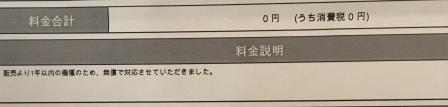
メモに書く必要事項の例
- 氏名
- 住所
- 電話番号
- 修理受付番号
- 宅配ボックス希望の有無
- 故障の症状
※デュアルセンスを単品で購入した時の箱を使用して本体付属のデュアルセンスを送る場合は、『本体付属のコントローラー』とも記載しておきましょう。
最後に緩衝材(プチプチ等)は必ず入れて隙間を無くしておくこと!
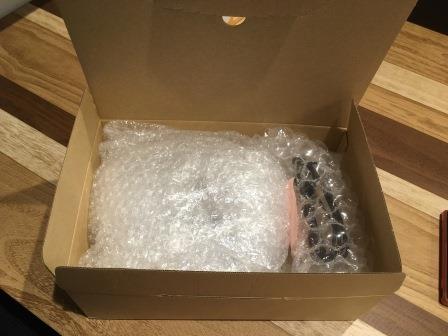
当然ですが梱包の仕方により輸送中に破損した場合は発送者の責任になります!
故障品の発送
発送の際の注意点は1つだけです。
送料はメーカー側に負担して頂けるので送り状は必ず着払い用を使用する事!
どうしても払いたい方がいましたら、止めはしませんが多分普通に迷惑なのでやめておきましょうね。
後は気長に待ちます。
修理完了品の帰還
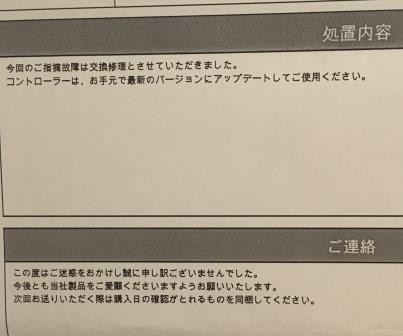
今回は新品と交換という形で対応して頂きました!
いやー、よかったよかった♪
新品になるので本体との初回接続時に最新のバージョンにアップデートしたら完了です!
ちなみに修理後の保証書には『次回お送りいただく際は購入日の確認が取れる物を同梱してください』と注意を頂きました...
今後の対策
今回のスピード故障に加え購入証明書を無くしたこともあり、故障しにくくする為の対策としてスティックにスポンジを着用しています!
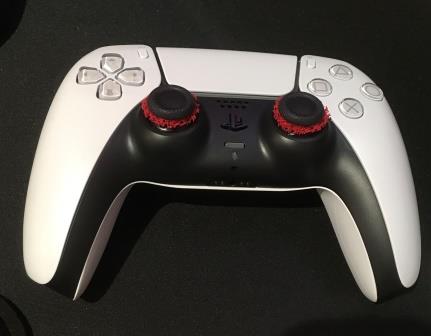
このスポンジは『アシストリング』などと呼ばれている製品で、本来はスティック操作を精密にする目的で着用するものです。
しかしスティックが摩耗し削れるのを防ぐという副産物もあります!
実はスティックの不具合が発生する原因はほぼ全てスティックが削れることにより起こると言われています。
今回はその削れ防止効果を期待して使用してみることにしました!
リンク
もちろんこれを付けておけば絶対に故障しないというわけではありませんのであしからず...
最後に
以上、参考になったかはわかりませんが簡単にまとめてみました!
リンク
実はコントローラーの修理に出したの今回が初めてだったんですが、思ったよりもずっと簡単でびっくりしました。
もし私のように購入証明書を無くしたからって修理を諦めている方がいましたら、あと3ヶ月くらいは購入証明書がなくても無償修理してもらえる(かも)しれません。
それでは今回はこの辺で
またお会いしましょう
【デススト】誕生日にプレイすると祝ってもらえる素敵なゲーム♪
お疲れ様です。つぶあんゲーミングのつぶあんと
助手ウサギのクローバーです!
デスストランディングもついにPS5版が発表されましたね!
リンク
ところでデスストでは誕生日を祝ってくれる素敵な仕様がある事をご存知でしょうか?
この仕様は発売当初から言われていましたが、去年はすっかり忘れてました…
が!今年はカレンダーに書いておいたおかげでバッチリ祝ってもらってきました!!
今回はその誕生日イベントの内容を紹介していきます!
※ネタバレになってしまいますので気にする方はここでブラウザバックしてください。
誕生日ケーキ
いつものようにプライベートルームへ行くとテーブルの上がいつもと少し違っています。
真っ赤なデコレーションケーキが置いてあり、『HAPPY BIRTHDAY』と書かれています!
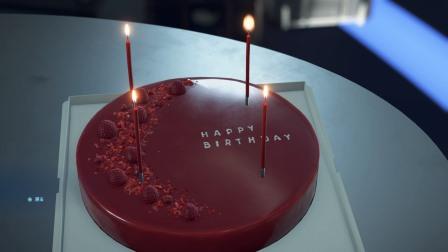
それにしても見事な赤…
ハッ( ゚д゚)
ま、まさかさっき抜かれた血…
…いやいやまさかねw
ベリーも乗ってるしフルーツだよね、たぶん…
ちなみにロウソクは4本。
サムは40歳?ってことですかね?
それとも単純な配置のバランス?
プライベートルーム内で行動するたびに少しずつケーキが欠けていきます。
こういうこだわりも嬉しいですね♪

ブリッジズからの手紙
そしてメールフォルダを見てみるとなにやら新着メールが…
私はこのゲームをトロコンしてるのでぶっちゃけ今更「新着メール?」と疑問でしたw
気になる差出人はブリッジズ。
開いてみると、なんとブリッジズからの誕生日おめでとうという内容でした!
最後にはおなじみ『いいね』が10個もついてました!!
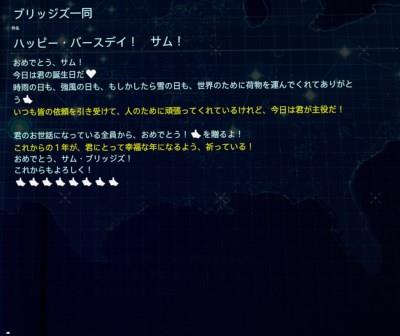
さりげなくケーキを置いてあるだけでなく、こうして言葉にもしてもらえて嬉しくないわけないですよね〜♪
クリフからのサプライズ
誕生日ケーキを頂いてメールも読んだら、プライベートルームを出てみましょう。
はい、ここでムービースキップしちゃ、ダメですよ?
外に出てBBと接続した時に流れるムービーが誕生日の特別イベントになっています!
なんとクリフがBBの誕生日を祝ってくれる内容になっています!

クリフからの「ハッピーバースデー」は個人的に1番嬉しかったですw
デススト屈指の人気キャラ『クリフ』から直接お祝いとか、もーたまらんっ!!(語彙を失う)
最後に
さてデスストの誕生日サプライズを紹介しましたが、やはり誕生日に実際にご自身で見ていただきたいですねー!
何か限定アイテムがもらえるというわけではないですが、年に1度だけしか見られない特別なイベントになってます。
大好きなゲームから誕生日をお祝いしてもらえるのは最高に嬉しいですよ♪
次の誕生日にはぜひデスストに足を運んでみてはいかがでしょうか?
リンク
それでは今回はこの辺で
またお会いしましょう
ゲームの限定版パッケージを額装して世界で1つのコレクションに!
お疲れ様です。つぶあんゲーミングのつぶあんと
助手ウサギのクローバーです!
置き場に困る限定版パッケージを額装
突然ですがゲームソフトの『限定版』を購入された事はありますでしょうか?
限定版の他にも『コレクターズエディション』や『コレクターズBOX』という呼び方の場合もありますね。
内容は簡単に言うと、ゲームソフトとサントラやグッズなどの特典がセットになった限定生産版です。
私自身もいくつか買ったことがあるんですが、意外と置き場に困りません?
当然内容物により差こそありますがとにかく外箱もデカいんですよ!!
私は妻から「邪魔だから捨てろ」と非情な宣告を受けました…
しかし開封して中身を出した後に残った外箱は、パッケージが描き下ろしイラストになっている事も多く、邪魔だからと捨ててしまうのはもったいないと思いませんか?
とはいえそのまま置いておくのは場所を取るし、ホコリや箱の変形など劣化していくのも事実…

なんとか省スペースで残しておける方法はないものか…?
そうして活用+保存法を考えた私は『額縁に入れて飾る』という答えに辿り着きました!
用意する物
- 限定版パッケージ(外箱)
- 額縁
- カッター
- カッターマット(段ボール等で代用可)
注意事項
パッケージを加工する為、いずれ売却を考えている方は箱ナシで価値が下がる事にご注意下さい。
加工する際にハサミでは切断面がガタガタになるので出来るだけカッターを使った方がいいでしょう。
作業手順
さていよいよ手順を紹介していくのですが、ぶっちゃけ説明するまでもないです!
なのでサクッと行きます!!w
まずは額縁がないと話になりません!
私は額縁ってなんとなく高いイメージがありましたが、実はデザインや素材に拘らなければ数百円から買えるお手頃なのを知ってましたか?
リンク
もちろん予算に余裕があればパッケージのイメージに合わせたデザインの額縁を用意すると、かなり見栄えが良くなります!
そして肝心の中身となる限定版パッケージのサイズによって、用意すべき額縁のサイズも異なってくるので注意が必要です。
ぶっちゃけサイズがピッタリ合う額縁はまず見つからないと思っていいです。
2つの選び方を提案しますが、これは好みで選んでもらえたらと思います。
- だいたい同じくらいのサイズの額縁を用意して不必要な部分をカットする
- 全体を入れる為に額縁を大きめのサイズにして余白を作る
例えば単色の背景デザインの物などの場合は、多少周りをカットしてもデザインに差し支えないので少し小さめの額縁でも問題ないですよね。
私はだいたい同じくらいの額縁を使用して余白をカットしました!
それでは恥ずかしながら実際に私が額装した物をお見せしますよ!
『ラスアス2』のコレクターズエディション
私が初めて額装したのは、名作『The Last of Us part2』のコレクターズエディションでした!
これがとにかくデカくてw
用意した額縁はなんと『A3』サイズ(A4の2倍)

前面は黒地に主人公エリーが描かれているメインビジュアルで、ソフトのパッケージにもなってますね。
リンク
これは文句なしでカッコいいのでそのままポスター風にしてしまいます!
しかし実際に額縁に当ててみるとA3より少しだけ小さかったので箱の上部(フタの部分)も残すように、額縁と合わせながら少しずつカットして調整しました!
はい、ドーーーーン!!
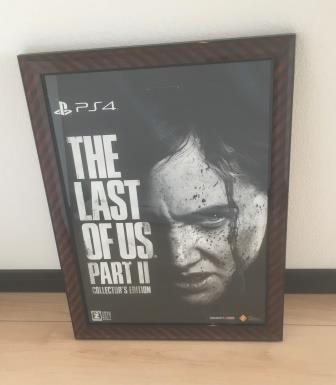
どうですか?
パッと見は完全にポスターですよね?ね??
『ごとなつ』の限定版
続いてもう1つ紹介するのは、『五等分の花嫁 夏の思い出も五等分』の限定版です!
リンク
ソフトのパッケージでは水着姿の5つ子ですが、限定版の外箱は『ウェディングドレス姿の5つ子』が描かれています!
リンク
こちらはメチャクチャかわいいので額縁にもこだわりましたw
サイズは『B5』でよさそうだったので、
- 『B5 ウェディングフレーム』
- 『B5 ウェディング 額縁』
などのキーワードでGoogle先生に探して頂き、見つけたのがこちら!
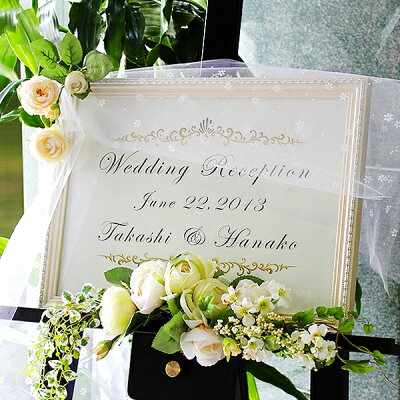
ウェルカムボード額【8131】B5・OAサイズ 額縁 アイボリー・ピンク ウェルカムボード ブライダル ウェディングボード
本来は結婚式の受付に飾る『ウェルカムボード』用のフレームみたいですが、イメージにピッタリだったので採用!!
今回は額縁の方が小さかったので少しだけカットして合わせました。
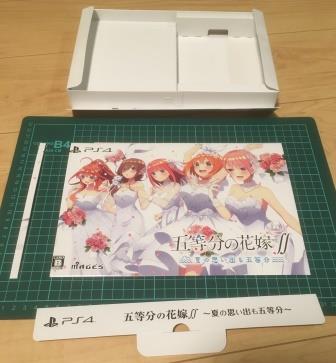
が...
私は長女の一花推しなので一花を切らないように反対側をカットしたらバランスが残念な感じに...
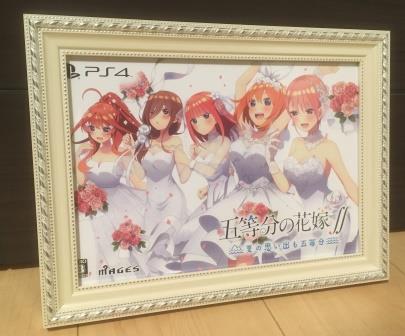
両端を少しずつカットした方がキレイに仕上がったかなぁと若干後悔してますが、まぁこれもご愛嬌ということでw
ラスアス2の背面をモンタージュ風に
最後に番外編でもう1つ紹介しておきます!
先程のラスアス2の外箱の背面を使った物で額縁は同じくA3サイズ。
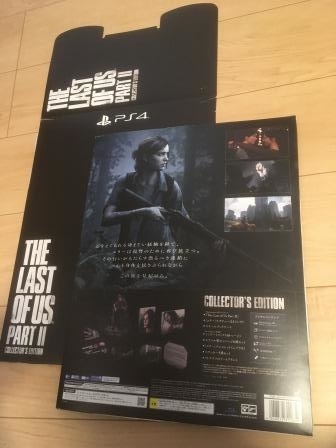
下部の内容物の一覧などはカットして空いたスペースに、特典のステッカーやアートフレームなどを入れてモンタージュ風に仕上げてみました!!
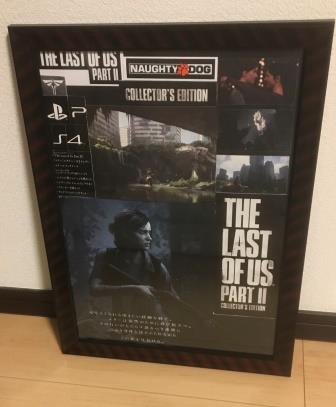
このようにただ額に入れるだけでなくアレンジしてみるのも面白いですよ!
最後に
以上3作品紹介してきましたがいかがだったでしょうか?
置き場所に困った限定版などがある方に『こんなアイディアもあるよ』という参考になりましたら幸いでございます♪
限定版はどれも高くて手が出ないという方は、過去作の中古品から選んでみるのがいいかもしれません。
旬が過ぎれば少し値段が落ち着く場合がありますし、高価ゆえにキレイな状態で保管されている傾向にありますよ!
リンク
それでは今回はこの辺で
またお会いしましょう
【Switch】HORIのグリップコンが最高すぎる件!携帯モード多用するならオススメ!
お疲れ様です。つぶあんゲーミングのつぶあんと
助手ウサギのクローバーです!
モンハンRISEがいよいよ発売されましたね!
さて今回はSwitchの携帯モードを多用する方にオススメの周辺機器を紹介します!
HORIパッドなどで知られる周辺機器メーカー『HORI』さんから発売されている【Switchグリップコントローラー】
リンク
もちろんモンハンRISEにもオススメです!
グリップコン購入のキッカケ
そもそも私がこのグリップコンを買うにあたり、前提として純正のJoy-Conへの不満がありました。
Joy-Conって小さすぎません?
「子供が遊ぶ事を考えて…」というのもあるかもしれませんが、持ちにくいしボタンも窮屈に配置されていますよねー。
私は学生時代にバスケをやっていたこともあり手がデカいので、Joy-Conで携帯モードにしてSwitchをプレイすると数時間で手が痛くなってました…
オマケに耐久性にも難があるというウワサまであるじゃないですか…
我が家のJoy-Conは今のところ問題ないので実際はわかりませんが。
グリップコンの魅力
それではいよいよHORIのグリップコントローラーの魅力について書いていきます!
握りやすく滑りにくい
従来のコントローラーのように握るように持つ事ができます!
背面には滑り止めもついているので滑りにくくなってるのも嬉しいですね!
重量はJoy-Conよりも重いはずなんですが、なぜか軽く感じるんです。
これはおそらくしっかりと握る事で本体の重心が安定するからだと思います!
子供を抱っこした時に相手も身を預けてくれると軽く感じるのと一緒ですね!
ボタンを押しやすい
グリップコンはJoy-Conの約2倍の幅があるので、各ボタンの配置に少し余裕があります!
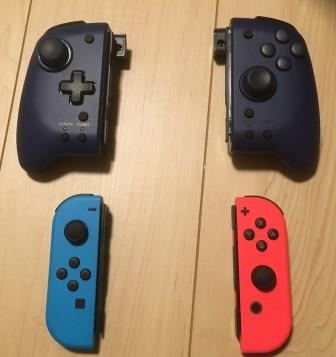
手の大きな私でも指が窮屈になる事なく、自然な形で操作する事ができるようになりました!!
背面ボタン搭載
そして目玉機能の1つ!
このグリップコンには左右それぞれに背面ボタンが搭載されています!
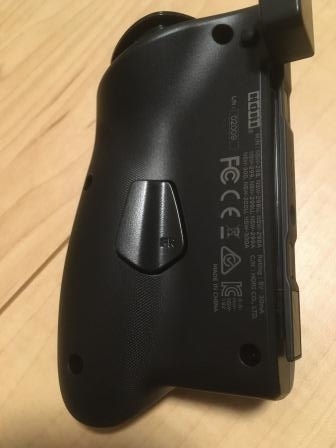
あらかじめいずれかのボタンを設定しておけば、背面ボタンを押す事で設定したボタンと同じ操作が可能になります!
例えば『AボタンとBボタンを同時に押す』などのアクションが格段にやりやすくなります!
ダッシュボタンを設定しておけば握るだけで走れたりもするね!
画面との段差がある為ドックに入れやすい
Joy-Conは本体に接続しても画面との高さがフラットなんですが、このグリップコンは画面よりも少し高くなっています。
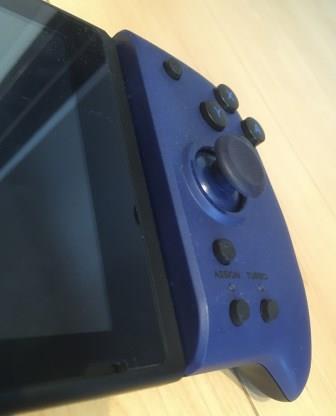
一見デメリットのようにも聞こえますが、実はこの段差がガイドの役割をしてくれてドックに入れやすくなってるんですよね!
ドックに戻す時にうまくハマらない事がなくなるという嬉しい副産物です!!
グリップコンの注意点
ここまではグリップコンの魅力を語ってきましたが、ここで注意点についても触れておきます。
携帯モードでしか使えない
本体に接続している間だけ通電する仕様になっている為、TVモードやテーブルモードでは使用する事ができません。
つまり携帯モードで遊べないゲームはこのグリップコンでは遊ぶ事ができないという事になります。
まぁそもそも携帯モード用なのでたいした問題ではありません!
その場合はJoy-Conやプロコンを使えばいい話ですし。
リンク
背面ボタンに登録できるボタンに制限がある
魅力でも書いたようにグリップコンは背面ボタンを搭載しています。
しかしSCUFのコントローラーのように、どのボタンでも登録できるというわけではありません。
左右独立という仕様上からか、左の背面ボタンに登録できるのは同じく左のコントローラーのボタンのみ。
これは右のコントローラーの背面ボタンも同様です。
例を挙げると左のコントローラーに『右のコントローラーの×ボタン』を登録する事はできないという具合ですね。
最後に
『HORIのグリップコントローラー』は携帯モードでしか使えませんが、携帯モードに特化してるのでJoy-Conよりも圧倒的に持ちやすく、操作しやすくなっています!
Switchの携帯モードを多用するという方にはぜひ使ってみて欲しいアイテムです!
リンク
それでは今回はこの辺で
またお会いしましょう
【ルイージマンション3】レビュー!実はルイージもうビビってないんじゃ…?
お疲れ様です。つぶあんゲーミングのつぶあんと
助手ウサギのクローバーです!
元旦のゲオセールにて購入した【ルイージマンション3】をクリアしました!
今回は記念すべき2021年1本目のクリアとなったこの作品をレビューしていきます。
リンク
ルイージマンション3の概要
| 発売日 | 2019年10月31日 |
|---|---|
| 開発元 | Next Level Games |
| 販売元 | 任天堂 |
| 対応ハード | Switch |
| ジャンル | アクションアドベンチャー |
| 対象年齢 | CERO:A(全年齢対象) |
| プレイ人数 | 1人~(8人) |
| 画像の出典 | Switch本体のキャプチャー機能を使用 |
| 画像の権利表示 | © 2019 Nintendo |
クリア時間 : 約18時間(私の場合なのであくまで目安です)
『ルイージマンション』シリーズ
シリーズ作品はこんな感じです。
- GCで発売された初代『ルイージマンション』
- 3DSで発売された『ルイージマンション2』
- Switchで発売されたシリーズ3作目が【ルイージマンション3】
ルイージマンション3はどんなゲーム?
タイトルの通り、主人公はもちろん『ルイージ』。
ルイージの主な目的は、オバケの王『キングテレサ』とホテルのオーナー『パウダネス・コナー』によって、絵の中に閉じ込められてしまった『マリオ・ピーチ・キノピオ』を救出する事。
他の階へ行くのに必要なエレベーターのボタンを各階のボスオバケが盗んでいる為、ルイージはビビりながらもホテルを探索していく...
ホラーが苦手でも楽しめるマイルドなホラゲー
私はホラーゲームが…というより心霊が苦手なので普段ほぼホラゲーはやらないんですが、初めてプレイしたホラゲーが初代ルイージマンションでした。
そういう経緯もあってか、実は私は『2』をプレイしてないんです...
『3』も面白かったし『2』もそのうちやりたいなぁ
そんな私でも初代にはかなりハマって続編も本当に気になってたので、今回セールで安くなってたし購入してみました!
舞台がもはやマンションではない件...
今作の舞台は【ホテル】...
そう、もはや『マンション』ではない。
更に言ってしまうとホテルと呼べるのかも怪しいw
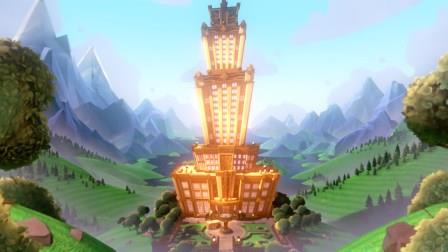
というのもこのホテルは、地上15階・地下2階の計17フロアで構成されていて、階ごとにテーマが異なっています。
博物館やジム、砂漠のフロアまであり、テーマパークか大型遊戯施設と呼んだ方がしっくりきますねw
ルイージマンション3のよかったポイント
ルイージのアクションが豊富
ルイージマンション3では、シリーズおなじみの『オヤ・マー博士』が発明した『オバキューム』を使ったアクションを楽しめます!
どんなアクションができるのか少しだけ紹介しますね。
吸い込み
掃除機みたいな見た目だし、オバケを吸い込むだけなんじゃないの?
そう、これが1番基本となるアクションです!
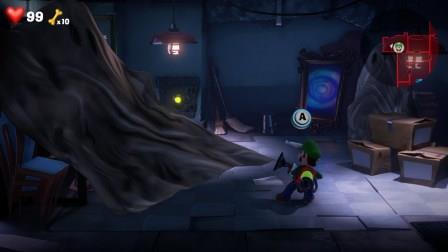
もちろんゴミやホコリを吸い込んで普通の掃除機のように使う事もできますよ。
片っ端から吸い込んでいくと『隠されたお金や宝石、オバケ』が見つかることも...
吐き出し
オバキュームは吸い込むだけでなく、逆に吐き出すこともできます。
「押してダメなら引いてみな」って言いますよね?
基本的には吸い込みと反対の能力という認識で大丈夫です!
例えば歯車の右回りと左回りなんかを、吸い込みと吐き出しで可能にしたり...
といった具合です。
ストロボ
懐中電灯をチャージして、カメラのフラッシュの如く瞬間的にピカっと光らせる事ができます!
このストロボでオバケを照らす事で硬直状態に出来ます。
オバケは硬直状態でしか吸い込めないので超重要ですね!
他にも特定の仕掛けを動かす時にもストロボを使用します。
ダークライト
懐中電灯には虹色の光を放つダークライトというもう1つの能力があります。
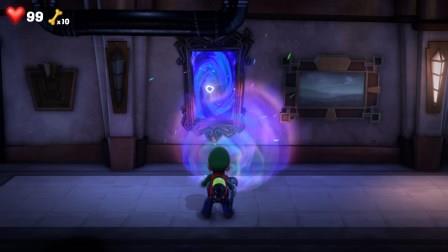
隠れている物や扉を発見できたり、絵に閉じ込められたキャラクターやお金を元に戻したりできます。
マリオたちを救出する為の要となる能力ですね!
吸盤
吸盤を射出する能力。
吸盤をくっつけた物は、吸盤を吸い込む事で動かしたり壊したりできます。
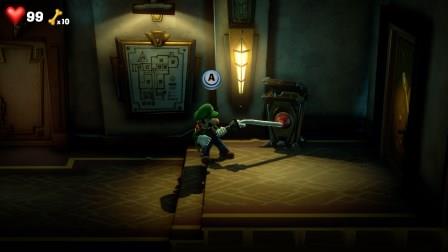
- 道を塞いでいる物を壊す
- オバケがストロボを見ないように持っている物を取り上げる
このような使い方ができます。
バースト
瞬間的に大量の空気を放出する能力。
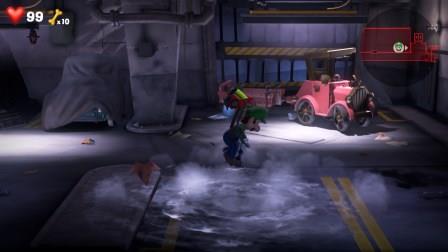
ガレキを吹き飛ばす時などに使います。
あと使い所はかなり限定的ですがその場で少しだけルイージがジャンプします。
グーイージ
緑色のスライム?をルイージの形にして同じ能力が使えるようにしたオヤ・マー博士の発明品。
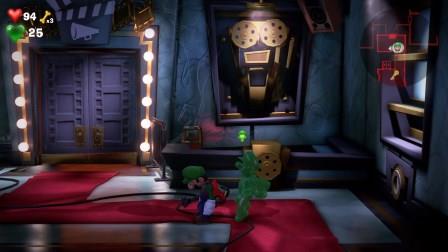
ルイージとの違いとしては、
- 金網や格子を通り抜ける事ができる
- 水に濡れると消滅(オバキュームに戻る)
- 協力プレイ時の2人目操作キャラ
このようにグーイージの存在でアクションの幅が広がったり、協力プレイができるようになるなど、非常に重要なキャラクターです!
やりこみ要素も存在
ルイージマンション3ではメインのストーリーの他にも、このような収集要素があります。
- 各階に6個ずつある宝石
- 各階1匹のテレサ
各フロアに6個ずつ隠された宝石を集める
各フロアには宝石が隠されています。
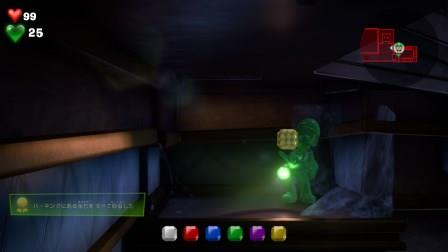
絵の中に入っているような簡単な物もあれば、ルイージの能力を駆使しないと入手できないようなものまで、相当やり応えがあります。
実際に私はかなり探索しながら進めたのですが、集まった宝石は3分の2程度...
しかしオヤ・マー博士のショップでだいたいの位置がわかる地図を1個1,000円で購入できます!
クリア後に全部購入して探してみたんですが、どうしても入手方法がわからない宝石があって諦めましたw
本当に難しいのでコンプした方を尊敬します。
各フロアに1匹ずついるテレサを倒す
さらに隠しオバケとして各フロアに1匹ずつテレサが隠れています。
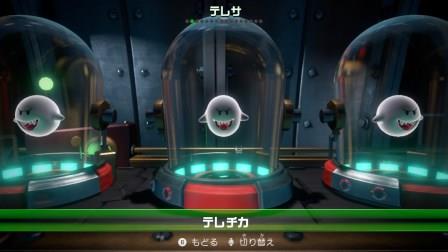
テレサの出現条件は、宝石の地図同様にオヤ・マー博士のショップでテレサの地図を購入する事?(こちらも1個1,000円)
隠しオバケだけあって、テレサも倒すのに少し工夫が必要なのでぜひ戦ってみてください。
ルイージマンション3の気になったポイント
ルイージの移動が遅い
ルイージはビビりの設定なので仕方ないんですが、移動がめちゃくちゃ遅いんです。
最初はホラーっぽい雰囲気が出るのでその方がいいけど、何度か行く場所もあるし収集要素もあるので、1度通ったフロアでは走れるようにしてくれた方がよかったなぁと思います。
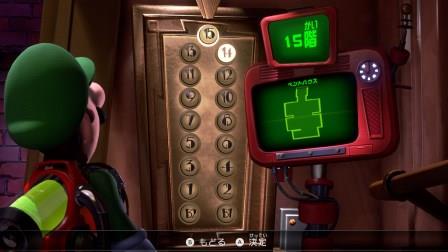
エレベーターのロードが遅い
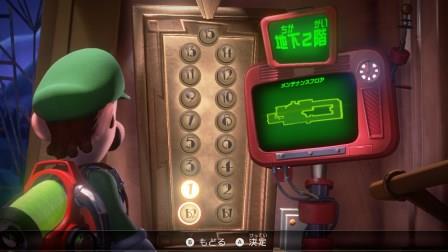
更に別のフロアに行く為にはエレベーターを使わなければいけないんですが、ここのロードがちょっと長いと感じました。
違うフロアに逃げるオバケもいたりして、何度も使わなければいけないので地味にストレスが溜まりました。
カーソルを移動するとルイージの目線も一緒に動いたりと、芸が細かいのはポイント高いです!
オヤ・マー博士のショップが使いづらい
先程も少し触れたオヤ・マー博士のショップ。
購入できるのは、復活アイテムの『黄金のホネ』と『宝石の地図』、『テレサの地図』の3種類。
これら全て複数個を所持・購入できるんですが、一個ずつしか買えないんですよ!
まとめて購入ができない事がすごく不便でした。
プレイ人数によって難易度が変わる?
私はエンディングまで全て1人でクリアしました!
ぼっち...
しかしルイージマンション3では、2人で協力プレイができます(2Pはグーイージを操作)
基本的には1人でも問題なくプレイできるんですが、終盤…というかラスボスとその1個前のボス戦では、頻繁にかつスピーディーにプレイキャラを切り替える操作が求められます!
ここだけは「あぁ、1人だとちょっとしんどいなぁ」と感じました。
実際そこで何度か死にましたしw
終盤は可能であれば2人で協力した方が簡単にクリアできると思います!
ルイージもうオバケ怖がってない説
GC版ではオバケを倒すにはカウントが0になるまで吸い込むしかなかったと記憶してるんですが、吸い込み中にゲージを溜めるとオバケを叩きつける『スラム』が使えるんですよね。
これが本当にオバケを怖がってる人間が取る行動でしょうか?
他にもオバケの犬『オバ犬』をかわいがったりと、実はオバケにビビってる演技なんじゃないか?という気がしてなりません...

エンディングのスタッフロール中に流れるムービーでも…
おっとこれ以上はネタバレになってしまうので、ぜひご自身の目で確かめてみてください!
最後に
シリーズ3作目となった『世界一有名なヒゲの弟』の活躍を描いた微ホラー作品【ルイージマンション3】。
GCの初代以来のシリーズプレイということもあり懐かしさがありつつも、アクションの幅がかなり広がっていて新鮮な気持ちで楽しめました!
やはり任天堂のゲームは年代を選ばない。
子供でもプレイできるホラー入門としてもルイージマンションはオススメですね!
リンク
それでは今回はこの辺で
またお会いしましょう
【DQ11S】序盤のレベル上げポイントはココ!メタル狩りじゃあー!
お疲れ様です。つぶあんゲーミングのつぶあんと
助手ウサギのクローバーです!
私はただいまアニメに夢中でございます。
アニメ見ながらドラクエ11Sを進めてる(というよりレベル上げをしてる)わけなんですが、今回は序盤のオススメレベル上げポイントを紹介します!
リンク
ドラクエのレベル上げといえばやっぱり『メタルスライム』ですよねー。

今回紹介するのは1番最初にメタルスライムが登場する場所なので既にご存知かもしれませんが…
まずは仲間を集める為にストーリーを進めよう!
ストーリーを進めていくとだんだん仲間が増えていくのである程度進めてからでないとパーティー内のレベル差が大きくなってしまいます。
戦闘に参加できるのは4人までなのでまずは仲間を3人加入するまでストーリーを進めましょう!
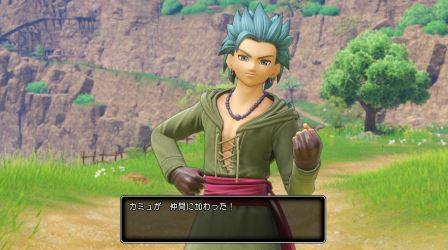
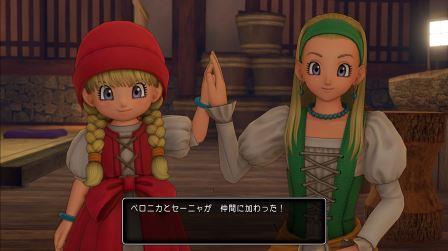
どちらにせよメタルスライムの出現場所は、カミュ・ベロニカ・セーニャが仲間になった後なので安心してください!
メタルスライム出現エリアへ
サマディー王国前の平地で戦闘していると稀にメタルスライムが出現します。
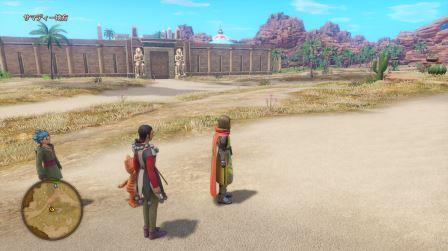
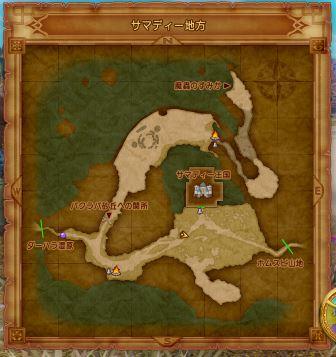
メタルスライム自体はフィールドで歩いていないので、『ぬすっとうさぎ』などと片っ端から戦闘していきましょう!
シルビアについて
サマディー王国のストーリーの途中で5人目のNPCとしてシルビアがついてきますが、正式にパーティー加入するまではシルビアへは経験値が入らないので注意してください!
ちなみに私は先にレベルを上げすぎたので、シルビアの加入後のレベル差が酷かったです…w
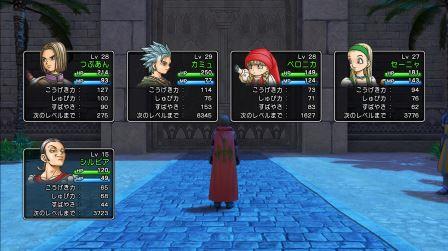
そのおかげでボス戦は余裕だったけどね〜
レベル上げの際はセーブはこまめに
ある程度レベルが上がれば心配はいらなくなりますが、敵のモンスターから『痛恨の一撃』をもらって事故死する恐れもあるのでセーブはこまめにしておきましょう!
私は1番最初の村を出た草原で死にました…
(アニメに集中しすぎたせい)
メタル狩りの為に優先して取っておきたいスキル
メタル狩りの為に優先して取っておきたいスキルもあります。
なくてもいいんですがあった方が安定します。
- 勇者 : 片手剣『メタル斬り』
- カミュ : ダガー『二刀の心得』
- カミュ : ブーメラン『メタルウィング』
カミュのスキルは装備させる武器に合わせてどちらかで十分です!
最後に
ザックリとした紹介でしたが、いかがだったでしょうか?
あなたもアニメを見る時間にレベル上げしてみませんか?
リンク
最後までお読みいただきありがとうございました!
それでは今回はこの辺で
またお会いしましょう
【Switch】無線は不安定?オンラインやるなら有線LAN接続がオススメ!
お疲れ様です。つぶあんゲーミングのつぶあんと
助手ウサギのクローバーです!
オンライン専用タイトル【APEX LEGENDS】のSwitch版がいよいよ2021年3月10日に配信開始されるみたいですね。
リンク
皆さんご存知の通り、Switchは携帯機と据え置き機のハイブリッドです。
ネットに関しても無線、有線どちらでも接続することが可能です!
携帯機の側面がある仕様上、無線接続は不可欠で場所を選ばないので便利...
なんですが、ことオンラインプレイに関しては有線接続に軍配が上がります!
そこでこの記事ではSwitchを有線接続するメリットと接続する方法を紹介します!
スプラ2やスマブラ、そしてAPEXなどのオンラインタイトルをプレイする方は、絶対に知っておいた方がいいと思いますのでよければ読んでいってください。
無線は地雷?
さてまず始めに知っておいて欲しい事が1つ。
実は『無線接続は地雷』という言い方をされる事があります。
もちろん無線接続もれっきとしたSwitchの機能なので本来は問題ないはず...
ではなぜこのような言い方をされる場合があるのかというと、答えは無線接続の特徴にあります。
物理的にケーブルで接続しないのである程度場所に縛られないというメリットがある反面、電波で接続している為に通信が不安定になる事があるというデメリットがあります。
オンラインでプレイ中に接続が切れてしまうと、操作が一時的に出来なくなったり、そのマッチから退出させられたりするなんてことにも繋がります。
こうなると味方や対戦相手に迷惑をかけてしまう事になってしまいますね。
膨大なプレイヤーがいる中で野良で同じプレイヤーと何度もマッチングする事は稀ではありますが、わざわざ特定して嫌がらせ行為をしてくるようなプレイヤーも少数ながら存在しています。
このような被害に遭わない為にも、可能な限り有線で接続するのがオススメかなと個人的には思います!
有線接続するには?
しかしSwitch(ドック)には有線接続する為のLANポートがありません。
では有線接続するにはどうしたらいいのか?というお話をします。
Switchを有線接続するには、別売りの【有線LANアダプター】を購入する必要があります。
これはUSB3.0ポートをLANポートへと変換するアダプターです。
以下のように接続する事でSwitchを有線でネットに繋げる事が可能になります!
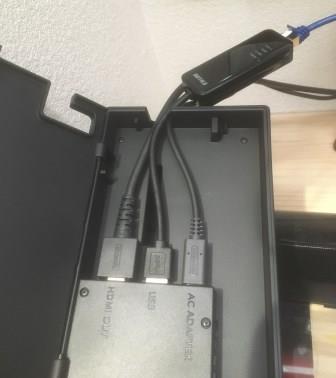
『ドック(USB3.0)→有線LANアダプター→LANケーブル→各家庭のルーター等』
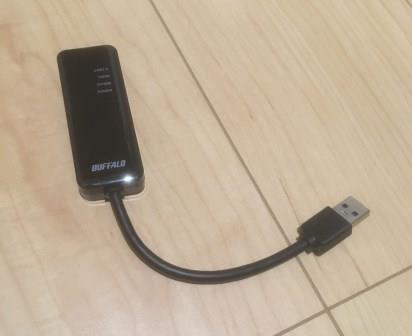
実際に私もBUFFALOの有線LANアダプターを使用しているのですが、接続するだけで簡単ですし問題なく使えていますよ!
リンク
LANケーブルは付属していないので、必要な場合は併せてLANケーブルも購入しておきましょう。
リンク
実際に開けてみるとケーブルが思ってたより短くて不安になりましたが、Switchに接続してみるとピッタリでした!
最後に
3月26日にモンスターハンターRISE、2021年にはスプラトゥーン3と、今後もSwitchのオンライン対応タイトルが控えていますので興味がある方はぜひ使ってみてください。
少しでもストレスなくゲームができるようにしたいですね!
それでは今回はこの辺で
またお会いしましょう
【LEFT BEHIND】ラスアスDLCは2の前にやっておくべき!内容は『1の補足』と『エリーのルーツ』
お疲れ様です。つぶあんゲーミングのつぶあんと
助手ウサギのクローバーです!
ラスアスをクリアした流れでDLC【LEFT BEHIND -残されたもの-】もクリアしました!

このDLCはPS4のリマスター版【THE LAST OF AS】には最初から含まれていますが、単体でも購入可能みたいです。
リンク
この記事では一応気をつけてはいますが多少ネタバレになるような事も書いてますので、ラストオブアス本編を未プレイの方はここでブラウザバックするのをオススメします。
【LEFT BEHIND -残されたもの-】の概要
| 発売日(PS3オリジナル) | 2014年2月14日 |
|---|---|
| 発売日(PS4リマスター) | 2014年8月21日 |
| 発売日(PS4単体版) | 2015年5月12日 |
| 開発元 | Naughty Dog(ノーティードッグ) |
| 販売元 | SIE |
| 対応ハード | PS3/PS4 |
| ジャンル | サバイバルホラーアクションアドベンチャー |
| 対象年齢 | CERO:Z(18歳以上) |
| プレイ人数 | 1人 |
| 画像の出典 | PS5のキャプチャー機能 |
| 画像の権利表示 | ©2013, 2014 Sony Computer Entertainment America LLC. Created and developed by Naughty Dog LLC |
プレイ時間は2〜3時間ほどとDLCらしくボリュームは控えめですが、満足度の高いストーリーでした。
時系列的には『本編の途中』と『本編の前』と過去の話になりますが、本編クリア後で結末がわかった状態でも楽しめる補完的な内容になってます!
どんな内容?
DLCの主人公はエリー。
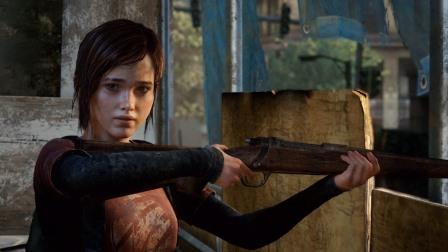
エリーの初(?)恋も描かれていて、エリーファンにはたまらない作品となってます!
内容としては以下の2つの物語が交互に少しずつ進んでいきます。
- 本編で描かれなかった空白の期間
- エリーが旅立つキッカケとなった出来事
そしてこのDLCではパート2でのエリーの重要な設定が描かれているので、DLCをやらずにパート2をプレイすると戸惑ってしまう方もいるかもしれません
もう少しだけ詳しくそれぞれの内容を紹介します!
※ここから先は人によってはネタバレと感じるかもしれません。気にする方はブラウザバック推奨です。
本編で描かれなかった空白の期間
まずは「空白の期間って具体的にどこよ?」っていう話をしていきます!
ラストオブアス本編で、大学で大怪我を負ったジョエルを連れ出したら少し話が飛びましたよね?
『あの後エリーがどうやってジョエルの手当てをしたのか』
この期間を描くのが1つ目の物語です。
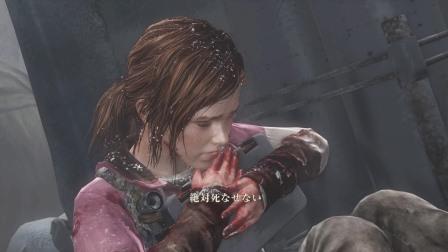
本編ではカットされちゃったけど、裏でエリーちゃん頑張ってました!
特にラストの戦闘はなかなか難易度が高く、ゲームとしての手応えも十分感じられましたよ!!
エリーが旅立つキッカケとなった出来事
本編ではエリーの口から「ショッピングモールで親友と一緒に咬まれた」とだけ語られていた事が回想仕立てで描かれており、多分こっちが今作のメインかな。

- エリーの親友とは?
- エリーはなぜ感染が広まった世界で、どう考えても危険なショッピングモールに行ったのか?
- どのようにして感染者に咬まれたのか?
このような本編で謎のままだったエリーのルーツを知ることができます!
本編のように暗い話ばかりかと思えば、そんなこともなくメリーゴーランドやプリクラを楽しんだりする姿も見られますよ!
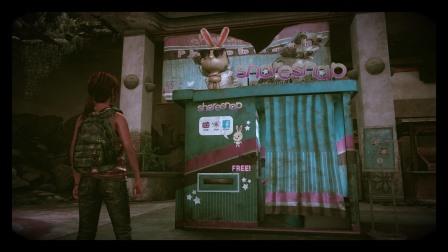
続編パート2の前にやっておくべき!
私が思うに続編【THE LAST OF AS part2】は、このDLCで描かれた設定が前提として制作されていると思います。
実際パート2はかなり賛否がありましたが、酷評してた方の中には「この『DLCで語られた設定』に納得がいかない」という意見もあるようです。
正直なところ、2が発売されたのはこのDLCの約6年後なのに「今更何を?」と思ってしまいます
そのくらい大事な内容になってますので、絶対に本編クリア後にプレイしておく事をオススメします!!
最後に
DLC【LEFT BEHIND -残されたもの-】は本編【THE LAST OF AS】の世界(主にエリー)を補足する内容。
DLCらしく程よいボリュームながら凄く内容の濃い、エリーファンにはたまらない作品でした!
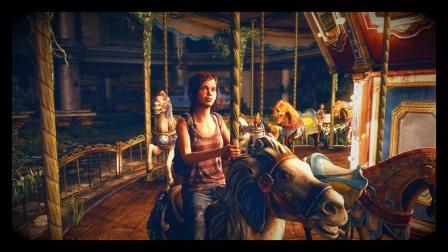
本編の物語に更に深みが出てくるので、1をプレイした方でまだの方はぜひ遊んでみてください!!
リンク
それでは今回はこの辺で
またお会いしましょう
【PS5】設置の為にPS4と入れ替える時、気をつける事!
お疲れ様です。つぶあんゲーミングのつぶあんと
助手ウサギのクローバーです!
PS5にはPS4との後方互換があるので多くのPS4ユーザーの方は、PS5を購入したらPS4を置いていた場所に設置するんじゃないかと思います。
ただしPS4を片付ける(移動させる)前に忘れがちな事があります!
片付けた後に気づいた場合は割と萎えるので、知っておいて損はないかと思います...(経験談)
PS5をセッティングする前に、「あーそういえば...」なんて思い出して頂けたら幸いです!
PS5を購入できた方は『あるある』のような形で見ていただけると嬉しいですw
ディスクの抜き忘れ
ほぼ全ての方がPS4に何かしらのゲームディスクを入れっぱなしにしているんじゃないでしょうか?

これ、100%取り出すの忘れますよ?
え?そんなわけないって思いました?
他の方にアンケート取ってないし、私自身は取り出し忘れたので実質100%です!(ドヤ…)
ただデジタルエディションを購入された方はパッケージ版を使う為に、PS4をそのままにしておく場合があるでしょうし問題ないかもしれませんね。
逆にPS4を売却しようと思ってる方は特に気をつけてくださいね!
最悪の場合は2度と返ってこないので、間違ってもディスクを入れたまま売却しないように気をつけてください!
HDMIケーブルの交換
PS4で使ってたHDMIケーブルをそのままPS5に差し替えようと思ってる方がいるかもしれませんが、基本的には交換する事をオススメします。
もちろん使えるとは思いますがPS4に付属しているHDMIケーブルでは、PS5の性能全てを発揮できません。
PS5では『4K120FPS』や『8K』に対応していますが、その為には『HDMIケーブル2.1』という規格の物を使用する必要があります。
しかしPS4やPS4proの付属HDMIケーブルは2.1ではありません。
もちろんPS5付属のHDMIケーブルは『2.1』ですので安心してください!
HDMIの規格については特に記載もなく見た目ではほぼわからないので、交換しておくのが無難という事ですね
ちなみに当然ですが『4K120FPS』、『8K』で遊ぶには、モニター側もこれらに対応している必要がありますので注意してください!
ただしモニター自体がかなり高額になるので、『4K』か『120FPS』どちらかに性能を絞ったモニターを使うのが現実的ですね。
私自身も4K画質は諦めて120FPSが出せるモニターを使用しています。
本当は買い替えたい...
実は120FPSだけであればHDMI2.1じゃなくても出せるんですが、先程も言った通り見た目で見分けがつかないので(以下略)
『4K120FPS』または『8K』対応モニターを持ってない方も、HDMIケーブルは使用しているうちに劣化してパフォーマンスが落ちる場合があるので、基本的には交換しておくのが無難です!
後で対応モニターを購入した時にHDMIケーブルが原因で性能を引き出せないなんて事にも繋がりかねないので...
セーブデータの移動
PS4でプレイしていたゲームをPS5で続きから遊ぶには、セーブデータを移行する必要があります。
PS5にセーブデータを移行する方法は主に2つ。
どちらの方法でも特に問題なく、数分程度で終わります。
- PS4とPS5を同じネットワークに接続する
- PSplus加入者はオンラインストレージからダウンロード可能
PS4とPS5を同じネットワークに接続してデータ移行する
同じルーターにPS4とPS5を接続して(有線・無線どちらでも可)、PS5の設定からデータ移行を選択して指示に従えば数分で完了します。
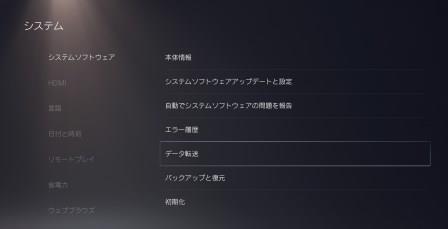
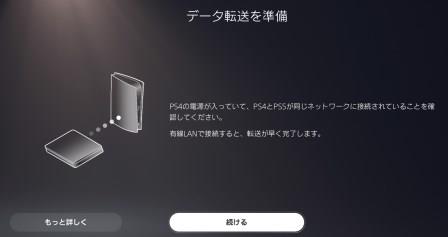
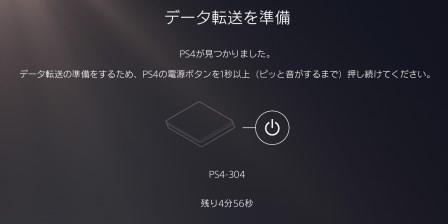
当たり前ですが有線の方が安定するので可能であれば有線をオススメします。
クラウドストレージからデータを移行する
前提としてplaystationのクラウドストレージを使用するには、オンラインサービス『PSplus』に加入する必要があります。
そして事前にPS4からそのクラウドストレージにセーブデータをアップロードしておかなければいけません。
準備が整ったらPS5ホームのPSplus画面から『クラウドストレージ』を選択して、本体ストレージにダウンロードすれば完了です。
最後に
今回はPS4と入れ替える時に気を付ける事というテーマで書いてみましたが、途中から自分でも何を言いたいのかよくわからなくなりましたw
ただ1つ言いたいことは、PS4からディスクを抜くのを忘れないでください!!!
この記事ではここだけ伝わればOKです!
それでは今回はこの辺で
またお会いしましょう
【ラスアス】7年半越しに神ゲーを初プレイ&クリア!レビュー『THE LAST OF AS』
お疲れ様です。つぶあんゲーミングのつぶあんと
助手ウサギのクローバーです!
私は現在積みゲー消化の為にオンラインタイトルを封印しております。
最初に手にした積みゲーがこちら。
【THE LAST OF AS】(通称ラスアス)
リンク
続編である『パート2』が2020年6月に発売され、ゲームオブザイヤーとなった事が記憶に新しいですよね。
リンク
これは私事ですが就職や結婚・育児でゲームから少し離れていた期間に発売されたので、神ゲーというウワサだけは聞いていたけど未プレイだったんですよねー。
オリジナル版の発売から7年半経ってますがようやくプレイできたので、レビューをしていきたいと思います!
※物語の核心へのネタバレには気を付けているつもりですが、レビューする上で必要な細かいところはご容赦いただきますようお願い申し上げます
【THE LAST OF AS】の概要
| 発売日(PS3オリジナル) | 2013年6月20日 |
|---|---|
| 発売日(PS4リマスター) | 2014年8月21日 |
| 開発元 | Naughty Dog(ノーティードッグ) |
| 販売元 | SIE |
| 対応ハード | PS3/PS4 |
| ジャンル | サバイバルホラーアクションアドベンチャー |
| 対象年齢 | CERO:Z(18歳以上) |
| プレイ人数 | 1人(オンラインは8人) |
| 画像の出典 | PS5のキャプチャー機能 |
| 画像の権利表示 | ©2013, 2014 Sony Computer Entertainment America LLC. Created and developed by Naughty Dog LLC |
PS5のPSplus加入者特典『PSplusコレクション』に含まれる為、PS5所有者は実質無料でプレイできます!
参考までに私のクリア時間は約18時間くらいでした!
あらすじ
アメリカのある町で、謎の寄生菌による感染症が発生した。感染は急拡大し、自我を失い凶暴化した感染者が町中で人々に襲いかかる事態になり、町は大混乱に陥る。
パンデミックから20年後。人類は未だ寄生菌の治療法を確立できておらず、生存者は四方を高い壁で囲まれた「隔離地域」に身を寄せ、軍隊による厳しい統制の下で暮らしていた。隔離地域の外は、凶暴な感染者や無法者のハンターが蔓延る危険地帯になっており、かつて人類が暮らしていた都市や町は荒廃しきっていた。
ジョエルは、ボストンの隔離地域で相棒のテスと共に、ブラックマーケットでの闇取引を生業としていた。ある日、ジョエルとテスは武器取引を巡るトラブルに巻き込まれたことをきっかけに、反乱組織「ファイアフライ」の女リーダー・マーリーンから運び屋の仕事を頼まれる。その“荷”は、エリーという14歳の少女。
出典 : The Last of Us - Wikipediaより一部抜粋
wikiのあらすじはストーリーをガッツリネタバレしてるので、そこは外してありますw
ジャンルはホラーだけど怖いのは...
ラスアスではゾンビ(感染者)が登場するのでジャンルは『サバイバルホラーアクションアドベンチャー』と、一応ホラーゲームの部類に入ります。
ところがクリアして思うのは、『感染者はただの世界観』にすぎないこと。
ラスアスで怖いと思ったのはむしろ、生きた人間...
生き残った人間の持つ狂気が怖すぎるw
パンデミック系の作品に出てくる生存者って、なんであんなにイカれててぶっ飛んでるんですかね...?
突然飛び出して来たり、寄生が進行して強くなった感染者にはビビりましたけど、『ゾンビが怖い』とは少し違うんですよねw
脅かされた、強い敵が出てきた事にビビってるのであって、別のゲームで例えるとバイオハザードのように『感染者自体への恐怖』というのはそこまで感じませんでした!
ゾンビ苦手な方でもできる?…かもしれません。
【THE LAST OF AS】のよかったポイント
まずはじめに個人的な感想を言っておきますね。
『映画かと思うほどに濃密で、心に刺さるストーリー展開がたまらん!!』
それでは特に印象に残った見どころを紹介していきます!
少女(エリー)の成長
序盤のエリーは本当にただの14歳の少女ですが、旅が進むに連れて起こる出来事により、エリーの心境の変化・成長していく様子が描かれます。
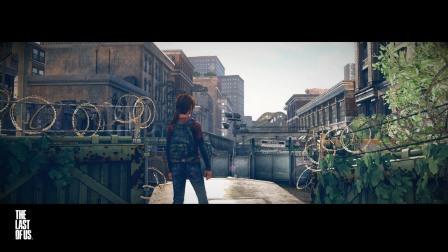
普通ではない世界で普通ではない経験を経て、14歳とは思えない芯の強い女性へと変わっていく過程が見てて辛くもあり、嬉しくもあり、本気で感情が揺さぶられました。
ジョエルとエリーの関係の変化
エリーと出会ったばかりのジョエルは、エリーの事を『面倒な子供』としか見ていません。
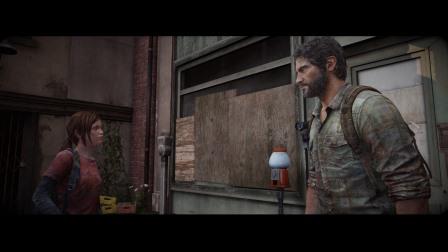
ところがとある出来事がきっかけとなって、少しずつ2人の関係性・相手を思う気持ちが変わっていきます。
時には反発し、時には認め合う。
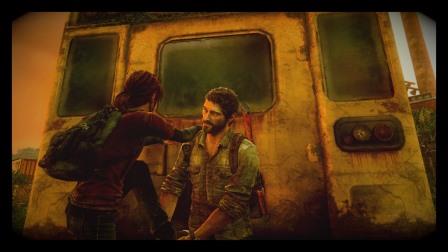
このようなヒューマンドラマとしての楽しみ方もよきですね!
古き良き一本道ゲーム
ラスアスのマップは基本的に一本道です。
ここ最近は技術の進歩によりオープンワールドが多く見られるようになり、この手の一本道ゲームが減ってきてますよね。
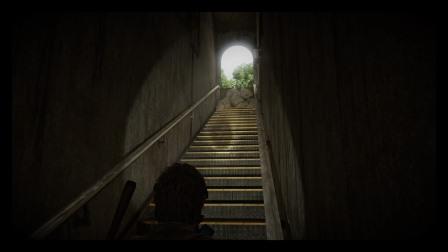
PS3の一本道ゲームといえば賛否を大きく分けてしまった『FF13』を思い浮かべる方が多いのではないでしょうか?
誤解されたくないので言いますが私はFF13大好きです!
しかしラスアスの場合はレベルの概念がないので、レベル上げの為に同じところで留まる必要もなくマンネリ化せずに最後まで楽しめました!
オープンワールドと比べた一本道の良さ
もちろん例外もあるので必ずしもこうだとは言えないのですが、私はそれぞれ以下のような特徴があると思ってます。
- オープンワールドゲームでは大筋のメインストーリーとそこそこのボリュームがあるサイドストーリーで構成
- 一本道ゲームではサイドストーリーがない(少ない)分、1つの大きなストーリーに集約されているという深み
私はオープンワールドも好きなんですが苦手で…(?)
というのも昔から路地裏の宝箱とかが気になってしまうタイプなので、マップの端から端まで調べたくなってしまうんですが、広すぎてどこから見たらいいのかわからなくなってしまうんですよね...
きっとわかってくれる方がいるはず
今回ラスアスをプレイして一本道ゲームの良さに改めて気付かされました!
限られた物資で生き抜くために時には戦わないという選択も
ラスアスでは物資が有限で、弾薬を無駄遣いしたら銃は使えなくなるので冷静な状況判断が必要です。
手持ちの物資と相談して時には敵の気をそらしたり、スニーキングしてやり過ごすといった戦わない選択肢も必要になります。
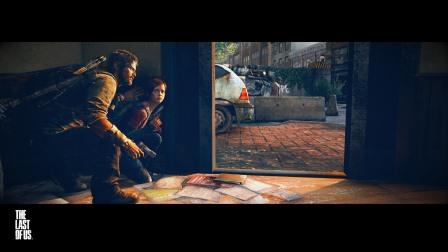
特に序盤ではナイフが無い状態でとある敵に捕まるとゲームオーバーになったりと、保険にもなるのでナイフは常に限界まで持っておいた方がいいです!!
【THE LAST OF AS】の気になったポイント
さてそんな神ゲー【THE LAST OF AS】なんですが、強いて言えば3つほど気になるポイントがありました。
レビューする上でマイナス意見を書かないわけにもいかず、本気で悩んで絞り出しましたw
序盤から鬱(うつ)展開の連続
ラスアスは全体的にストーリーが暗く重いんですよね。
ストーリーが進めば進むほど心が痛みます...
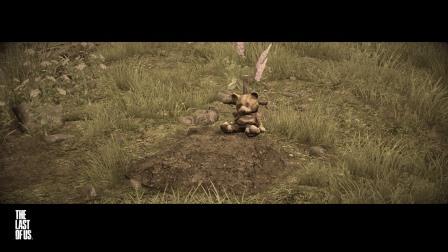
まぁそれだけ感情移入できるほどのクオリティの高さが、このゲームの良さでもあるんですけどね!
私自身もプレイ中に何度も思わず息をのみ、気づくと手には汗がにじんでました。
終盤に関しては戦いながら敵NPCに向かって「このクソッタレ共」ってつぶやきながらプレイしてましたw
それくらい本気で胸くそ悪い展開の連続でしたね...
血の表現が時々リアルじゃない
そしてシンプルに残念な点を挙げるのならば血の表現の雑さ。
ストーリーの完成度が高いがゆえに目立ってしまっていました。
血痕などは血しぶきがあったりして気にならなかったんですが、人から流れていくような新しい血の場合は『血』というよりも『赤い丸』が広がっていく感じ。
なんだかあら探しみたいな事言ってますが、人の下に赤い丸が広がっていくと一瞬でハッと感情移入できなくなってしまいませんか?
元々は7年半前にPS3向けに発売されたソフトなので仕方ないんですがね...
操作キャラクターの動作が重い(視点感度が低い)
あとこれはプレイしているうちに慣れてくるのですが、最初は動作の重さがかなり気になります。
『視点感度が低い』と言った方がわかりやすいですかね?
1つ1つの動作にラグがあるイメージで、最新ゲームと比べてしまうと少しなれるまで辛かったです。
最後に
7年半前のゲームとは思えないほどに風景も美しく、引き込まれるストーリーも相まってドハマりしてしまいましたw
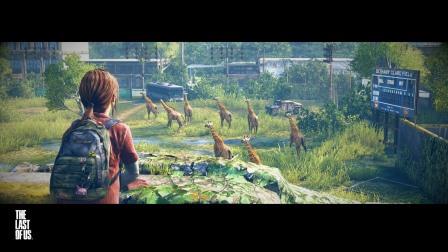
2人の主人公の成長を通して、本当に多くの事を深く考えさせられる作品でした。
ウワサ通りで期待以上の文句なし『神ゲー』!
ラストは見方によってハッピーエンドとも、バッドエンドとも取れる終わり方だったので続編がどんな内容なのか現時点では全く想像がつきません!
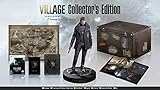
エリーのフィギュアが欲しくて中古で安くなってた『パート2のコレクターズエディション』を購入したので、続編もプレイしていきます!!
リンク
それでは今回はこの辺で
またお会いしましょう
【PS5】1週間使ってみた時点で気になった今後の改善に期待するポイント5選
お疲れ様です。つぶあんゲーミングのつぶあんと
助手ウサギのクローバーです!
待ちに待ったPS5!
時間が経つのは早いもので、届いてから1週間が経ちました。
まだまだその全貌を理解したわけではありませんが、現時点で個人的に気になった『改善に期待したいポイント』を紹介したいと思います!
人によっては置き場所などを考え直す必要が出てくるかもしれませんので、参考になれば幸いです。
~目次~
PS5の改善に期待したいポイント
まず始めに初期モデルという事もありすでにいくつかエラーも発生していますが、もしエラーが発生しても落ち着いて対処したいですね。
エラーコードが表示されている場合は、まず検索してみる!
だいたいは公式の指示に従えば解決すると思います。
外付けHDDのゲームが正常に移行しきれなかった
まずは1番最初のPS4からデータを移行する時に発生したエラー。
ソニーから『PS4で使っていた外付けストレージをPS5に接続すればそのまま使えるようになる』といわれていますよね。

実際にはPS5に接続すると保存していたゲームやアプリを再度コピーする処理が自動的に始まります
この時にコピーが正常に完了しないエラーが発生しました。
発生したのは全てパッケージ版のゲームでしたが、同じくパッケージ版でも正常に完了しているゲームもあるので原因は不明...
ひょっとしたらコピー中にレストモードにしたのが原因かも?
ダウンロードタブのステータスを見ると、それら全てが『一時停止』となっていたので『再開』を選択。
しかし今度は『ディスクが挿入されていません』というメッセージが出てきたので、結局13本くらいディスクを入れ替えてインストールし直しました...

外付けストレージをPS5に付け替える場合には、処理が完全に終了するまでレストモードにしない方がいいかもしれません

I-O DATA 外付けHDD 4TB テレビ録画 静音&コンパクト 4K録画/Win/Mac 日本製 EX-HDAZ-UTL4K 【Amazon.co.jp限定】
電源オプションの出し方が不便
そしてこれがPS4からPS5になって1番の改悪点!
PS4ではコントローラー中央にあるPSボタンを長押しすると電源オプションが出てきて、電源を切る(スタンバイモード)事ができました。
しかしPS5ではPSボタンを押すと画面下にスマホでおなじみの『コントロールセンター』が表示され、その中の1番右端に電源オプションがあります。

これが本当に不便!!
PS5を起動したら必ず電源を切る(レストモードにする)ので小さな積み重ねですが、毎回行う操作だからこそ大きなストレスとなってます。
現状『PSボタン長押し』は『ホームへ戻る』になっていますが、コントロールセンターからもホームに行けるんですよね。
しかもホーム画面でPSボタン長押ししても何も起こらない...
PSボタン長押しの動作を自分で割り当てられるようにするか、せめてホーム画面でPSボタン長押ししたら電源オプションが出るようにしてほしいです。
PS4のゲームをプレイするとゲーム内では○決定になるので混乱する
PS5では決定ボタンが○から×に変更されている事と、PS4への後方互換があるのはご存知かと思います。
そして『×決定』はPS5のホーム画面はもちろん、PS5版のゲーム内でも同様に有効です。
ところがPS5でPS4のゲームをプレイすると、ゲーム内では『○決定』になるんです(PS4のゲームを起動しているだけだから当然っちゃ当然...)
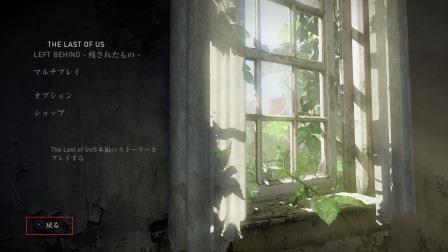
これが本っ当に混乱します!
PS4ゲームをPS5で起動したら自動的に×決定に切り替わるようにしてほしいです。
ゲーム中のアクションまで入れ替わっちゃうとめんどくさいけどw
コントローラーのライトが消せない
PS5のコントローラー『デュアルセンス』でも、PS4に引き続きランプがついていて光るんですが、電池消費が増えるし消したいという方もいるんじゃないでしょうか?
実はこれ消せないんですよ。
本体設定から3段階の明るさ調整は可能です!

それからコントローラーにはマイクとミュートボタンがついていて、ミュートにすると光ります。

光らすの大好きか!?カチッカチッて可動式のスイッチじゃダメなんでしょうか?
しかも起動するたびに自動でミュートは解除される仕様になってますw
ぶっちゃけこの機能はそんなに使わないと思うんですが...
一応こちらも設定で『消音』に切り替える事が可能です!
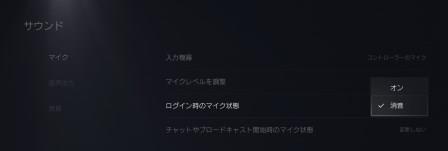
レストモード中の本体ランプがまぶしい
PS5をレストモード(PS4でいうスタンバイモード)にすると本体がオレンジ色に光るんですが、PS4の時と比べ物にならないくらい光る面積が広いんですよね。
※これは寝室に置いている方からコメントで教えて頂きました。ありがとうございました。
私は寝室とは別の部屋にPS5を置いているので気にならなかったんですが、確認してみたら確かにかなり眩しい...

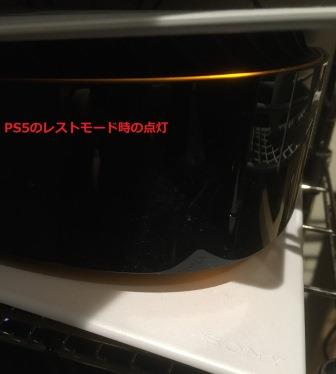
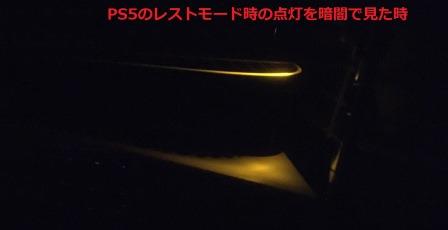
本体設定を見てみたんですが、現状このライトは消せないようです。
まぁ誤ってレストモード中にコンセントを抜いたり、電源を切ったりしないようにする為でしょうから当然かもしれません。
眩しいからといって布などをかけて本体を覆ってしまうのも、熱がこもり故障の原因になるので絶対にやめた方がいいです!
せめてコントローラーのように、明るさの強弱くらいは変更できるようにしてほしいですね。
寝室に置く予定の方は、置き場所になにかしらの工夫を考えないと睡眠の妨げになる可能性があるので気をつけてください。
発売から2ヶ月半経つ今も続く品薄状態
あと1番大事なのは『1日も早い普及』
ハードが普及しない事には独占タイトルもなかなか出しづらい部分があると思うのでこれが最優先事項ですね。
撤退したというウワサを聞く反面で未だに転売ヤーの動きは確認されているみたいですし、早急に現状を打開してほしいです。
何よりも次世代機の感動を早く味わって欲しい!!
最後に
さて、私自身が実際に1週間PS5を使ってみて感じた不満点を挙げてみました!
まぁどうしても世代が変わると、良くも悪くも勝手が変わるのは仕方がないですよね。
特に今回は決定ボタンが○から×になるという大きな変更もありましたしね。
結局は私達が『慣れていく』しかないのかもしれませんが、『キーコンフィグ』や『各種ライトの強弱』のようにある程度の自由なカスタマイズ性があったら、もっといいハードになるんじゃないかなと思いました!
今回は『改善に期待したいポイント』というテーマで書いたので不満点ばかりでしたが、これらを差し引いても満足度の高いハードなのは間違いないです!
最後までお読みいただきありがとうございました!!
それでは今回はこの辺で
またお会いしましょう
【PS5】開封からセッティングまでしたので軽く紹介!ウワサ通り...デカいぞ
お疲れ様です。つぶあんゲーミングのつぶあんと
助手ウサギのクローバーです!
2020年11月18日のAmazonにて予約して以来、ずっと発送日未定だったPS5が2ヶ月経ってようやく到着しました!
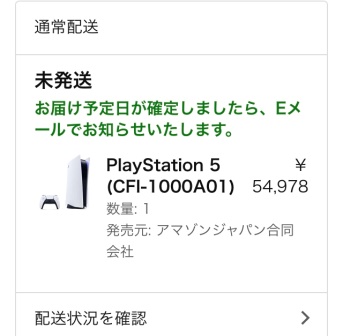
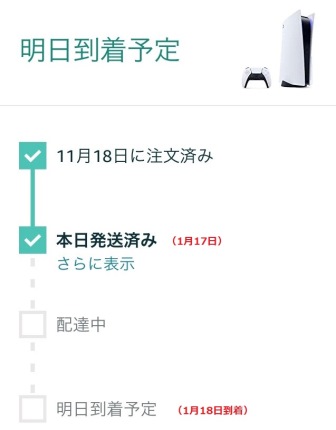
もうあまりにも音沙汰がなかったので考えないようにしてたんですが、来ると決まったら「えっ、いきなりもう明日!?」って感じで、置き場所も心の準備もできていないまま届きましたw
同じように発送未定組でまだ未定の方は覚えておいた方がいいです。
待つのは長し、来るのは一瞬...
もはや2か月前の自分からの時を超えたプレゼントでしたねぇ
さて入手が遅れたので既に多くの方が紹介していますし、今更感が否めないので今回は開封と簡単に第一印象を紹介したいと思ってます。
PS5とご対面!(開封!)
もうね、開封する前から圧倒的な存在感を放っています!
とにかく箱の時点でもデカいんですよねw
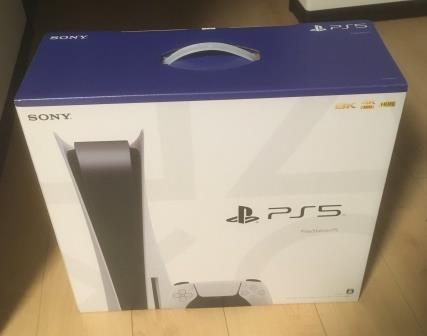
ちなみに箱の状態だと重量約6.3㎏!
そこそこズシッとくる重さです。

先月Switchを開けたばかりですが、新しいゲーム機の開封はいくつになっても「オラ、ワクワクすっぞ!w」
さ、さっそく開封してみました!
やっぱり中身も本体の割合がデカかったです。
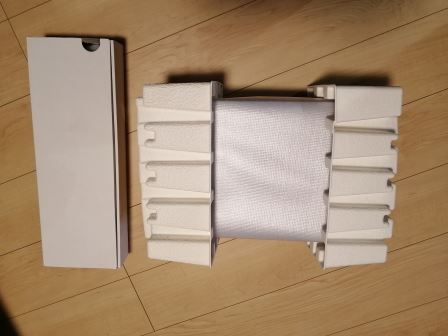
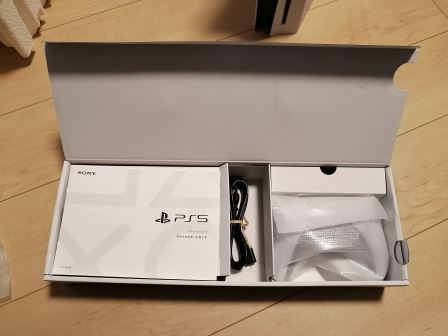
その他のケーブルやコントローラーなどの同梱物は全て小さな箱に収納されていました。
Switchを開けたばかりだからかなんか同梱物が少なく感じたけど、これだけで次世代に行けるんだから凄いよなぁ...w
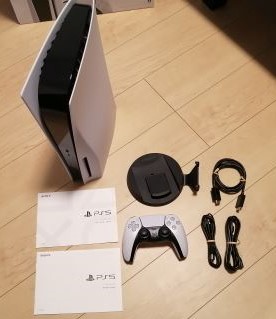
コントローラー『デュアルセンス』
コントローラーは実際に見てみると思ってたよりカッコいい!
接続端子はPS4の『Type-B』から、つぶれにくい『Type-C』へ変更!
3.5㎜オーディオジャックは引き続きついているのでヘッドセットも接続可能!


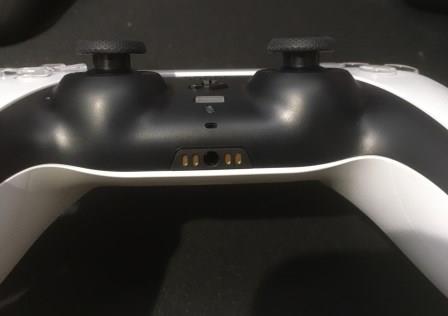
また後日記事にしようと思いますが、このコントローラー『デュアルセンス』の機能には本当に感動しました!
少し操作してみて思った事は、スティックの位置がデュアルショック4よりも若干遠い?(内側寄り)気がします。
慣れるまでちょっとだけ違和感がありますね。
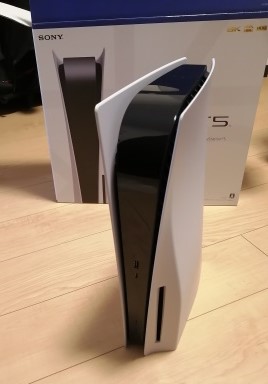
PS5本体
そして大事なことなので何度でも言いますが、肝心の本体は実際に現物を見るとデカいです...w
本体の重量は約4.5㎏!
それと本体の黒い部分はパッケージだとマットな質感に見えますが、鏡面になっていました。
指紋が目立つんですよねぇ、これ...

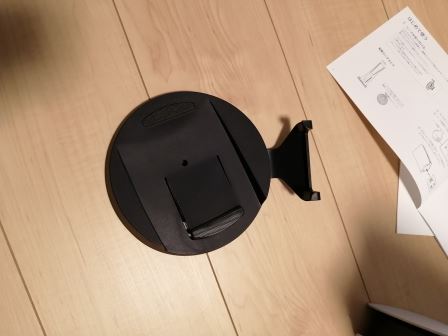
縦置き・横置きどちらの場合でも付属のスタンドを取り付けます。
縦置きの場合は高さが出てしまうのでしっかりとネジ止めするみたいです!
私はスペース的に横置きなのでツメで引っかけるだけでした!
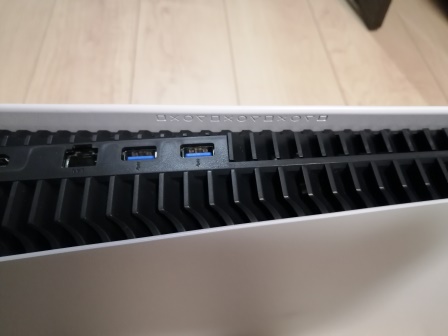
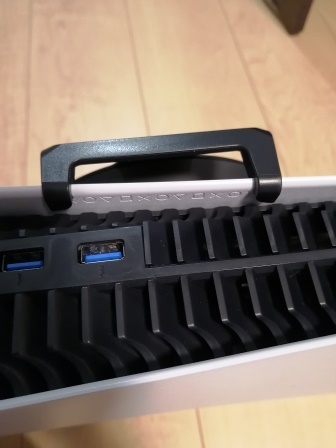
横にあるおなじみの『〇✖△☐』に合わせてスタンドのツメを引っかけるんですが、特に「カチッ」とか言わないんですよね。
本当にこれでいいのかこういうの若干不安になりません?w
多分大丈夫、だと信じようw
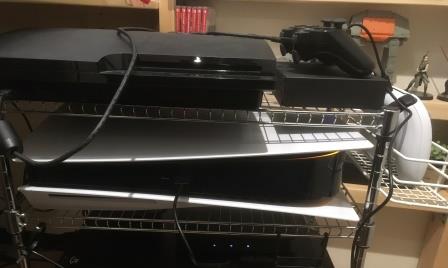
置き場所はPS4を置いていた位置に置いたんですが、かなりギリギリでしたw
ちなみに上に乗っているのはPS3君です。
起動
ウワサの『✖決定の洗礼』を乗り越え(APEXとかやってたから割とすんなり)
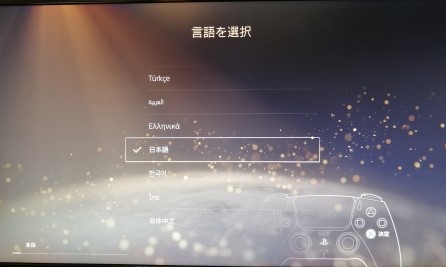
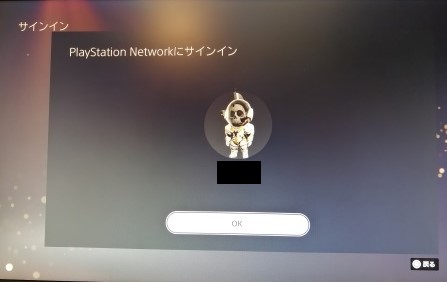
ちゃちゃっと初期設定を済ませて無事セッティング完了!
※『PlayStationアプリ』を使うとスムーズだったので、持ってない方はインストール推奨
PSplusコレクションと外付けHDD(SSD)
PS5のPSplus加入者特典の『PSplusコレクション』でPS4ゲームが19本も遊べてしまうのはやっぱりお得すぎる!
正直『PS5』と『PSplus』だけで1年くらいは余裕で遊べるんじゃないですかね?
私の場合は購入済み(プレイ済み)の物も数作品ありましたが、それでもかなりお得です!
しかしここで問題なのが容量。
本体ストレージは825GBとかなり少ないので、個人的に外付けHDD(SSD)は必須かなと思いますね。
遊び終わって削除でもいいんですが、また遊びたくなった時に再ダウンロードから始めないといけないのは手間でしかないです。
PSplusコレクションは全てPS4タイトルなので外付けストレージに移動可能ですし、HDDであれば4TBの大容量でも1万円以内で買えてしまうのでオススメです!
⇓こちらが実際に私がPS4で使用していて、現在PS5でも使用している外付けHDDです。
リンク
⇓SSDの場合だと同程度の価格だと容量が1TBにはなりますが、読み込みは圧倒的に早いです。
リンク
最後に
PS4スリムと比べて圧倒的に起動が早いしホーム画面もサクサク動く!
ゲームに直接の関係はないかもしれませんが、ゲームを始めるまでのストレスがかなり軽減されています!
(PS4と勝手が違う分、誤操作によるストレスはあるけどそのうち慣れるかな)
まだまだ独占タイトルは寂しいPS5ですが、こういう純粋な処理速度等のスペックだけ見ても本当に買えてよかったです!
『PSplusコレクション』のおかげで、積みゲーが一気に10本以上増えましたしw
PSplusコレクションや積みゲーを消化しながら独占タイトルを待とうと思います。
それでは今回はこの辺で
またお会いしましょう
【Switch】ドックの置き場に困ったら『横置きスタンド』がオススメ!!
お疲れ様です。つぶあんゲーミングのつぶあんと
助手ウサギのクローバーです!
Switchのドックの置き場所って意外に悩みませんか?
多くの方がSwitchのドックをリビングに置いているかと思います。
しかしドック自体のサイズが大きく、更にその上からSwitchを差し込む形になるので、置き場所には最低でも『ドックの高さ+Switch本体の高さ』が必要になります。
我が家ではコーナー用のテレビ台を使用していて、収納部分にSwitchのドックを設置するのは高さが足りないので諦めました...
しかもテレビの横幅がテレビ台とほぼ同じなので横に置く事もできず、後ろに置いたらSwitchを出し入れするたびの手間がめんどくさい。
というわけでテレビの前に置く事にしたら、テレビの画面が隠れてしまうではないですか...

Switchドック用横置きスタンド
「どうしたものか?」と悩んでいた時に見つけたのがコレ。

【Switch】Switchドック用横置きスタンド【スラッシュスタンド】 アクラス [SASP-0596]
開封すると中身はこんな感じ。
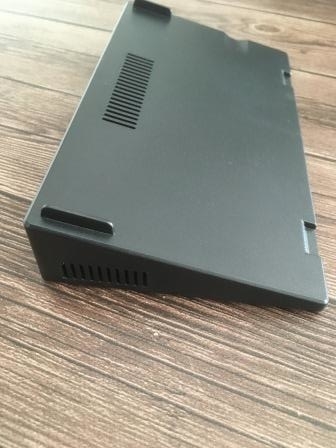
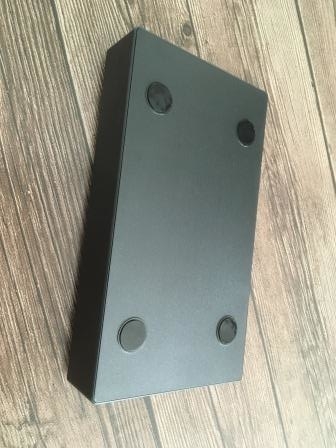
任天堂のライセンス品ではありませんが、本当にSwitchを横置きする為だけの製品なので特に電源もいらず、ボタンなども一切ついていません。
熱がこもらないようにドックの排気口から来た熱を逃がす穴と、裏面に滑り止めがついているだけのシンプルな作り。
たったこれだけなのに正直ちょっと高い...
でも本当に無駄な機能が一切ついてないので、ただドックに装着するだけで済むのは楽ちんです!
通電も一切しないので今後の本体更新等のアップデートで使えなくなる事も100%ありません!
もし新型が出てドックの形状が変わったりした場合は、その新型では使えませんがねw
現行のSwitchでは問題なく使えるので安心してください!
ドックを装着する際もそんなに力を入れなくてもしっかりとハマりました。
逆に外すときは少し斜めに力をかけてあげると簡単に外すことができます。
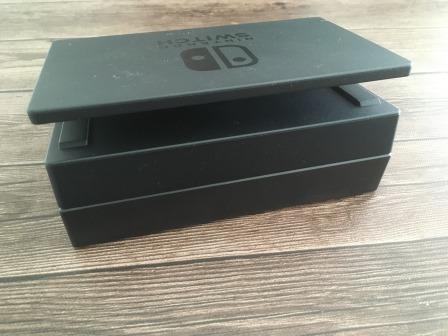

通常の黒いドックであれば見た目の違和感もほぼないのが嬉しいです!
1つだけ注意点として、ケーブルホールを塞ぎはしませんが背面に装着する仕様上、背面のケーブルを繋ぎなおす際にはこのスタンドも外す必要があります。
とはいえ背面に接続するのは、電源・HDMI・USB3.0(有線LAN用?)なのでほぼ繋ぎっぱなしですし、つけ外しがとっても簡単なので実質デメリットはないです!
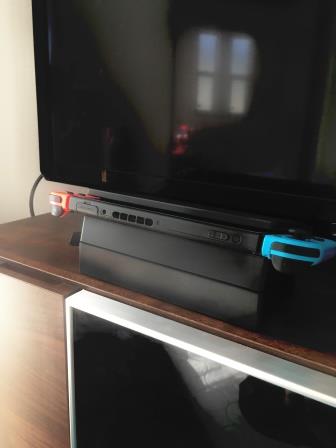
そしてこのように高さをかなり抑えられたので、画面もバッチリ見えるようになりました!
実はもうひとつ使用してみてよかった点があります。
Switchをドックに入れやすくなった!
以前はドックを上から覗き込みながら画面をこすらないように注意して入れていたんですよね。
ところがこの横置きスタンドを使うと、Switchをドックに入れる時に画面が上側になるので、ドックで画面をこする事がほぼなくなりました!
Switchをドックから外している間にホコリがたまることもないしね
ドックとの接触による画面のキズが気になる方にも、この横置きスタンドはオススメです!

アクラス Switchドック用 横置きスタンド【スラッシュスタンド】 SASP-0596【Switch】
それでは今回はこの辺で
またお会いしましょう
